

.avif)
Les nouveautés de décembre 2025

Découvrez les nombreuses nouveautés de fin d'année qui viennent enrichir la plateforme d'évaluation des connaissances et de formation Experquiz !
Listes de résultats
Le nouveau design
Les listes de résultats sont nombreuses et permettent à la fois de visualiser rapidement les résultats et d’accéder directement aux actions de gestion des activités, telles que l’ajout de participants, l’export des données ou la correction …
Une refonte a été réalisée afin de mieux séparer la visualisation des résultats des actions de gestion. Les actions de gestion, qui étaient auparavant présentées sous forme de boutons alignés sur chaque ligne, et qui pouvaient parfois disparaître sur les petits écrans, sont désormais regroupées sous un bouton unique, portant un pictogramme “hamburger”.
Ainsi la table des résultats des évaluations suivante :
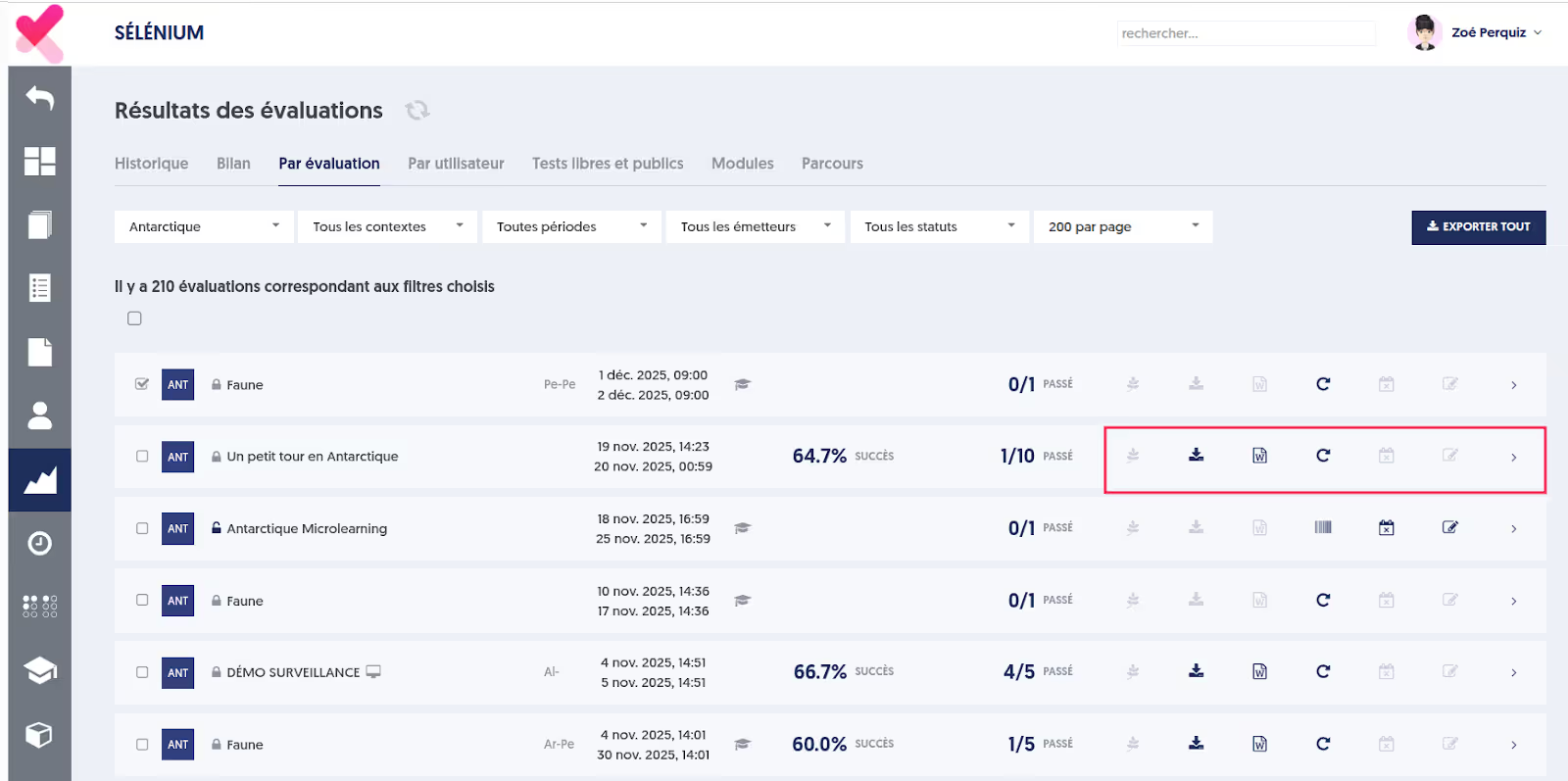
Deviendra :
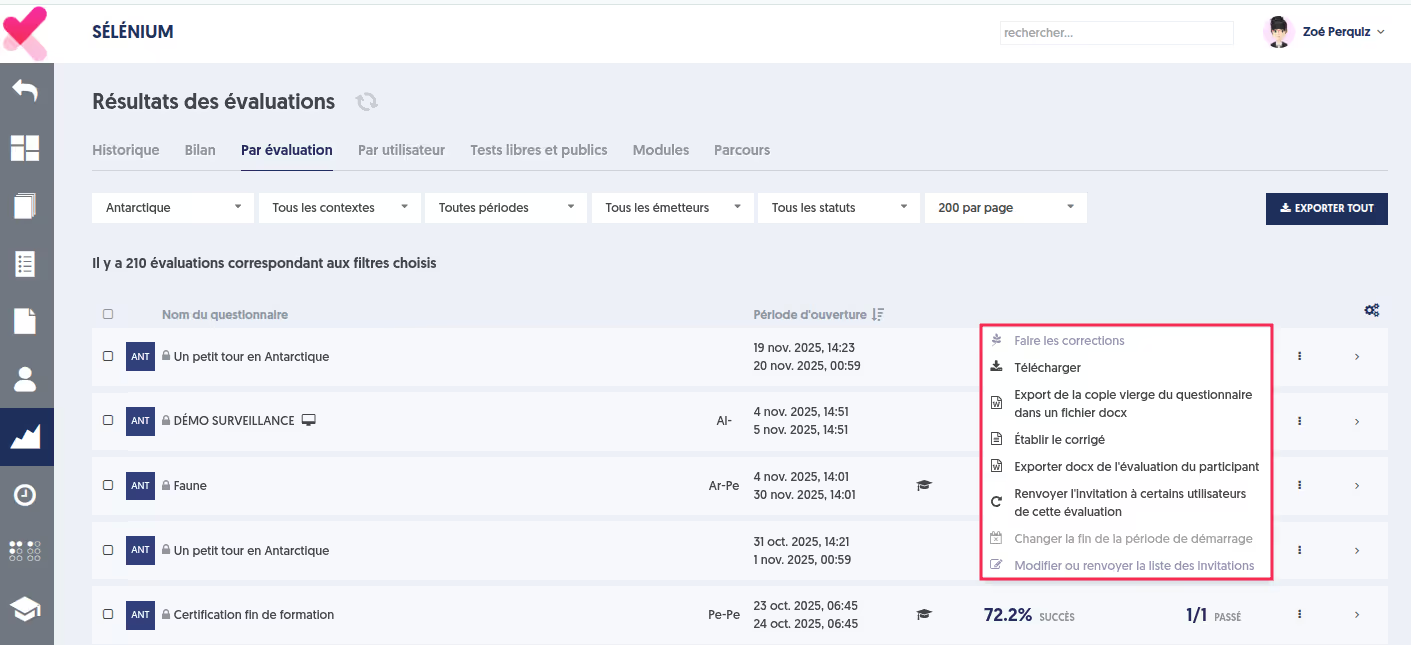
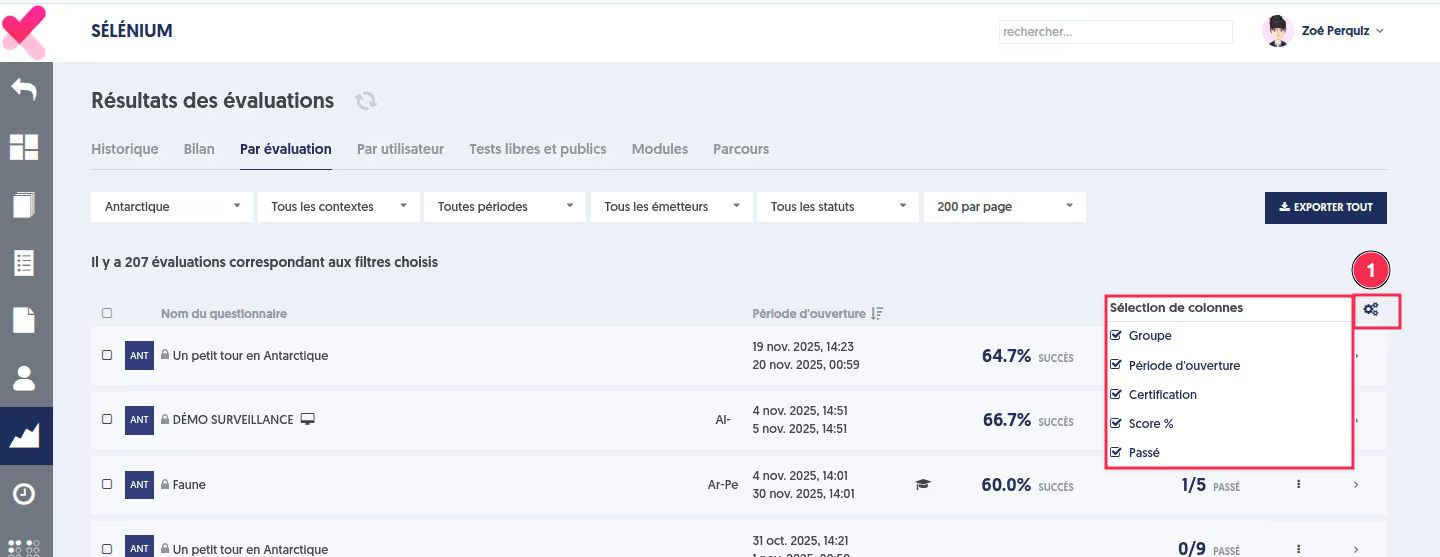
Une autre amélioration concerne la possibilité de choisir les colonnes affichées. En cliquant sur la roue dentelée, vous pouvez personnaliser votre liste en cochant les colonnes que vous souhaitez voir apparaître.
Si vous décidez de conserver toutes les colonnes, un défilement horizontal sera disponible sur les écrans de petite taille afin de permettre l’accès à l’ensemble des informations.
Listes de résultats
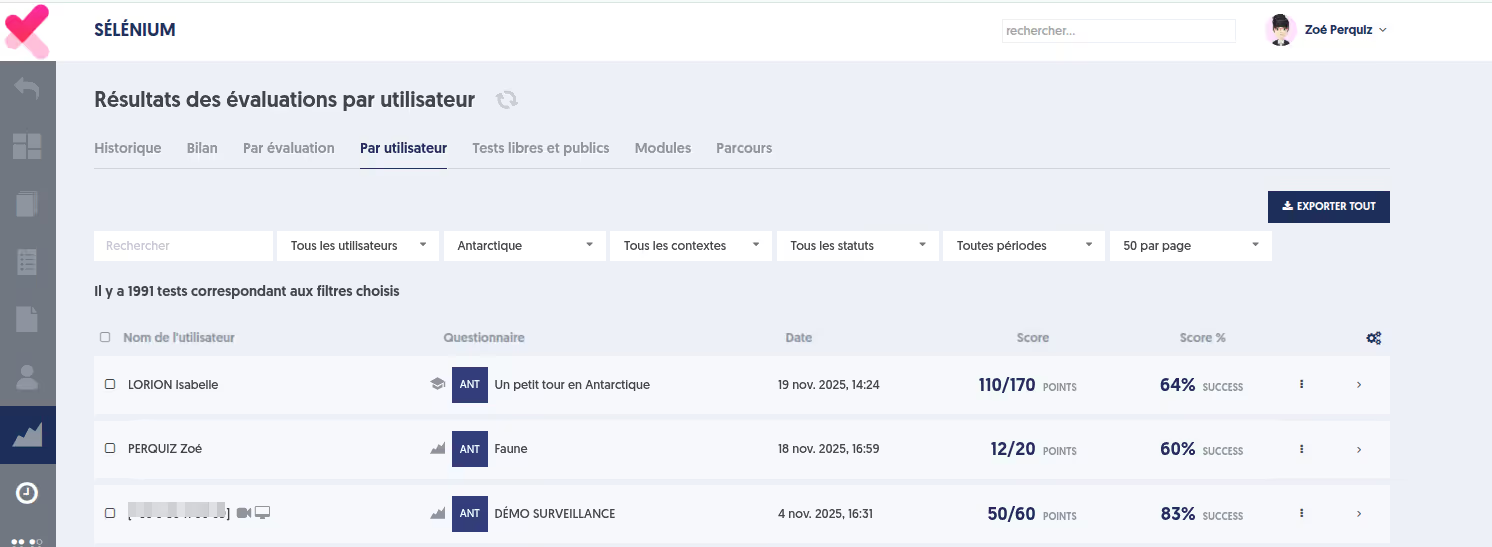
Par utilisateur ou Tests libres et publics
AVANT

APRÈS
Modules
AVANT
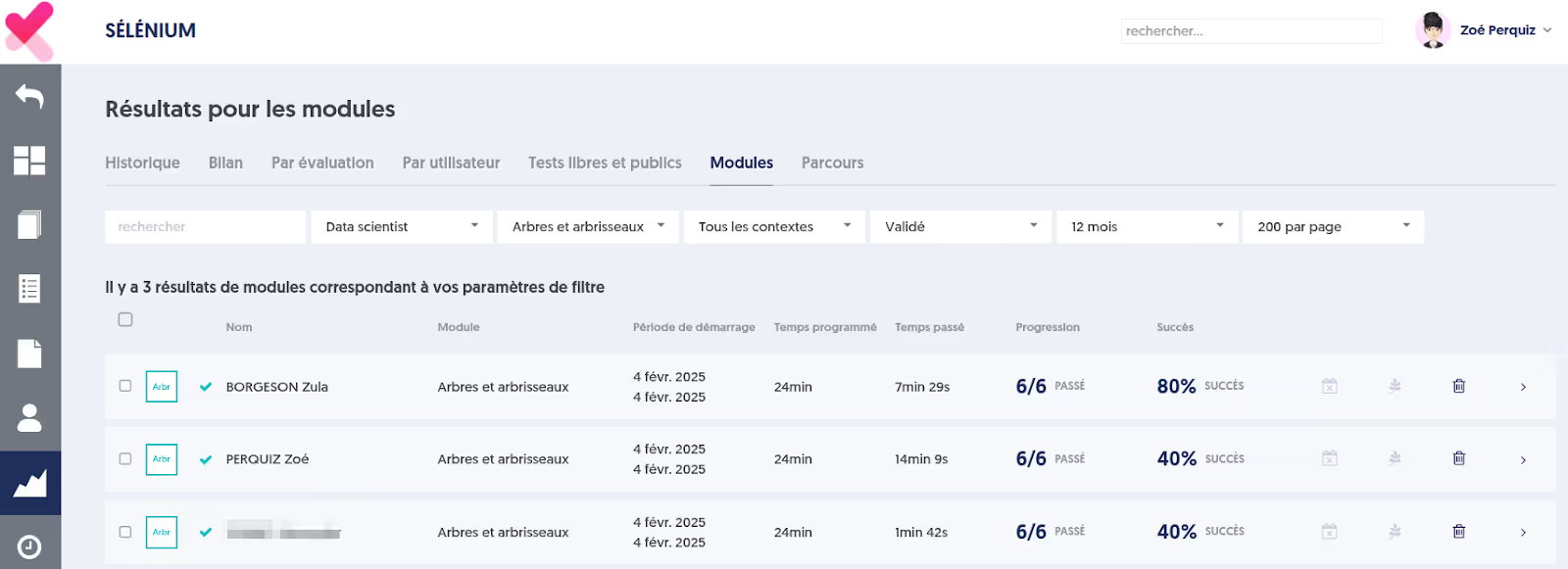
APRÈS

Parcours
AVANT
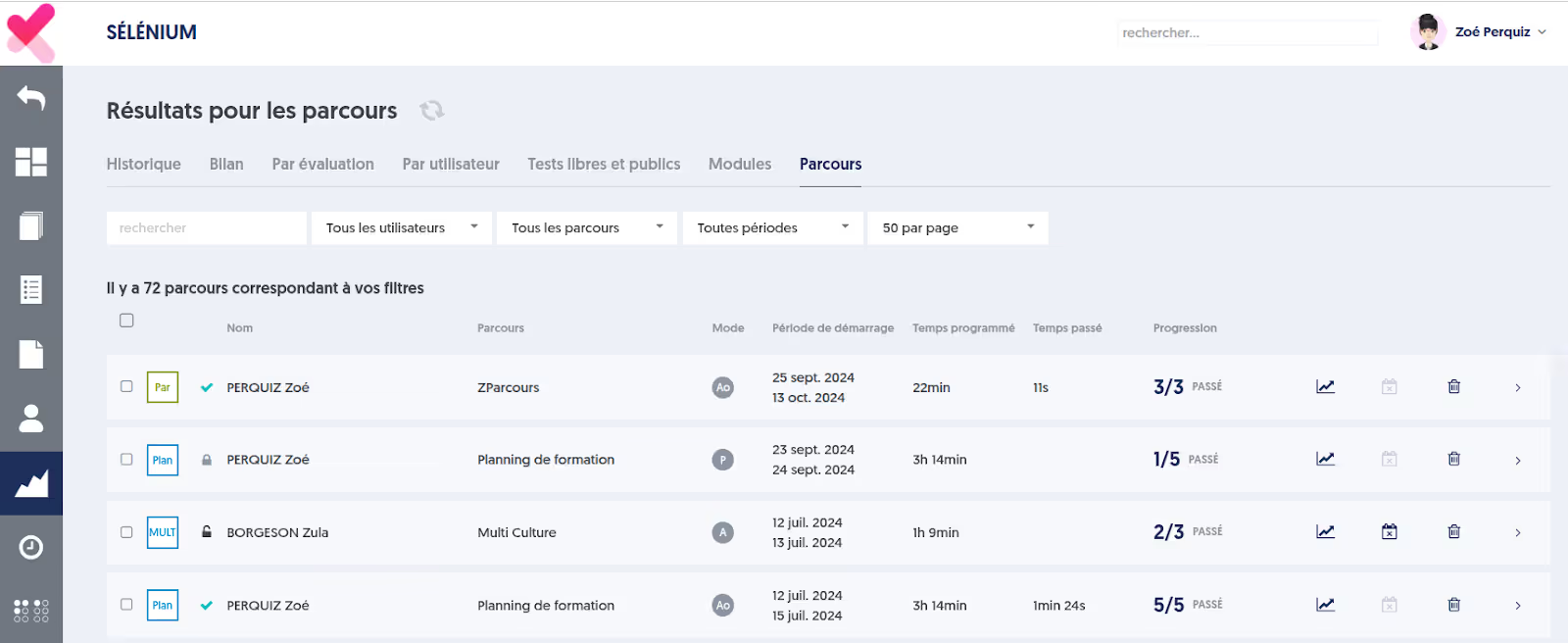
APRÈS
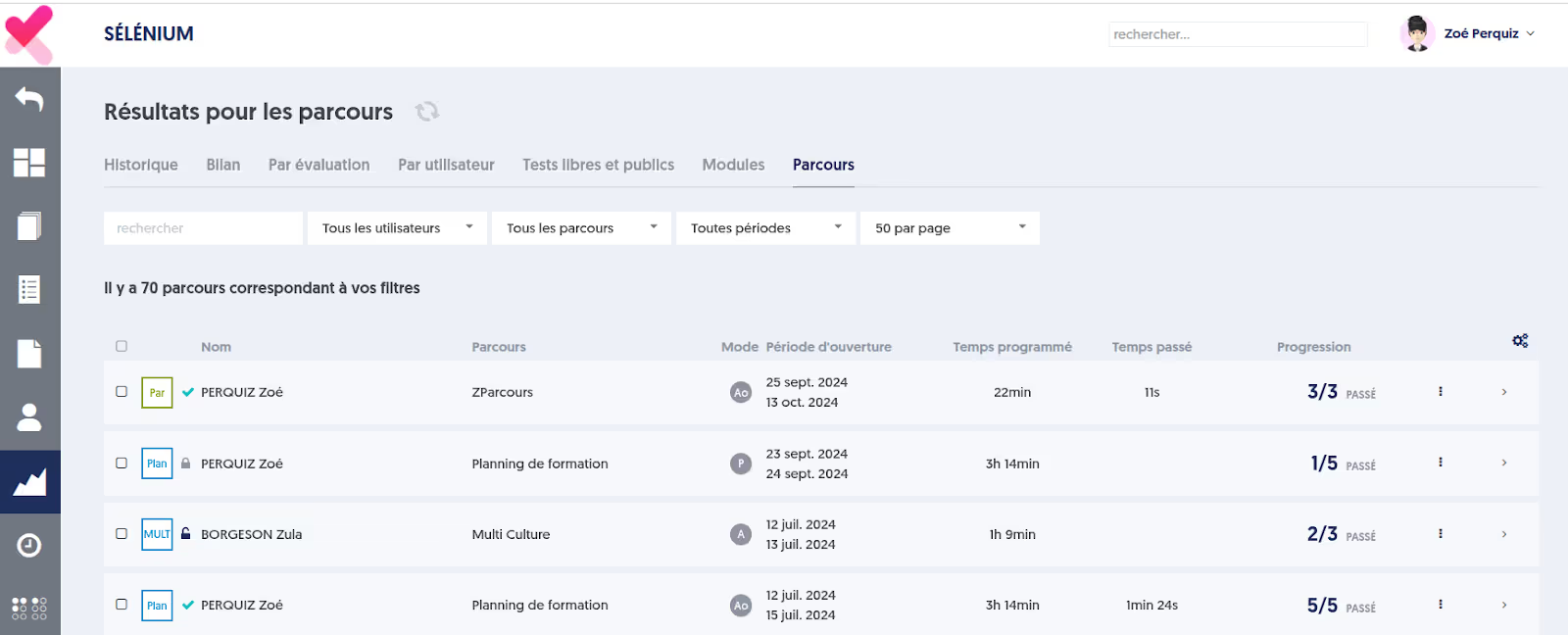
Qualité d’une base et des questionnaires
Les analyses portant sur la qualité d’une base de questions ont été enrichies de manière très importante.
Rappelons d’abord en quoi consiste ce type d'analyse.
Analyses de la qualité des questions et fiabilité des tests
Chaque fois qu’une personne répond à une question, on obtient de l’information quant à la connaissance de la personne (et c’est en général ce qui nous intéresse le plus), mais on obtient aussi de l’information relativement à la question elle-même. Par exemple, est-ce une question facile (réussie par beaucoup de participants) ou bien difficile (réussie par peu de participants) ?
Mais il y a beaucoup d’autres analyses possibles, et très importantes.
Parlons de la corrélation. D’une manière générale, si l’on a une base de questions portant sur un sujet particulier, disons par exemple le RGPD, on s’attend à ce que “plus une personne connaît bien le RGPD, plus il répond correctement à chacune des questions”. Cela semble très simple et presque évident. Si je considère une question spécifique de ma base, disons la question #23, je m’attends à ce que “plus une personne a un bon score global, plus elle réussit aussi la question #23. Ce n’est pas systématique : il est possible qu’une personne d’un excellent niveau ait échoué à cette question. Mais c’est vrai en général, c'est-à-dire que la probabilité de succès à la question #23 est corrélée à la probabilité de succès au test global.
Si l’on dispose de suffisamment de données, cette corrélation peut se mesurer mathématiquement, et l’on pourra alors se demander, pour chacune des questions, si elle est bien corrélée à la base dans son ensemble. Cette corrélation est une bonne mesure de la qualité de la question, c'est-à-dire de la capacité de cette question de contribuer à la mesure de la connaissance sur cette thématique.
À partir de ce type d’analyse, il est possible de calculer le coefficient “Alpha de Cronbach”, qui est une généralisation du coefficient de Kuder-Richardson, appelé KR-20. On peut dire schématiquement que c’est une mesure d’ensemble de la qualité de la base de questions, autrement dit : plus ce coefficient est élevé, plus les tests utilisant ces questions pourront être fiables. En général, on vise un KR20 supérieur à 70%, et il est courant de parvenir à des valeurs supérieures à 90%.
Une valeur de KR20 inférieure à 70% n’est pas satisfaisante, c’est-à-dire que vos tests ne seront pas d’une fiabilité suffisante. Que peut-on y faire ? C’est assez facile en fait : il suffit de rechercher les questions qui ont une faible corrélation, et soit de les améliorer, soit encore plus simplement de les supprimer.
Les questions qui ont une corrélation négative avec la base dans son ensemble sont vraiment à corriger ou supprimer : ce sont des questions telles que “plus une personne maîtrise bien la connaissance sur cette thématique, moins elle trouve la bonne réponse à cette question”. Autant dire que la question est sans doute soit très mal formulée, soit tout simplement erronée (la bonne réponse n’est pas celle indiquée, les experts connaissent la bonne réponse, donc ils échouent).
À partir de la valeur du KR20, il est possible de déterminer l’erreur standard, c’est-à-dire la marge d’erreur associée aux résultats obtenus à un test utilisant ces questions.
Même avec d’excellentes questions, il est courant que l’erreur standard soit de l’ordre de 5 %, soit environ ±1 point sur une note de 20. Cet indicateur est essentiel : si votre erreur standard est de 15 %, par exemple, un score de 15/20 doit en réalité être interprété comme se situant entre 12/20 et 18/20. Le niveau d’imprécision devient alors préoccupant.
Notons que l’erreur standard dépend à la fois du KR20 et du nombre de questions du test. Plus le test comporte de questions, plus l’erreur standard diminue.
C’est pourquoi cet indicateur est surtout pertinent au niveau d’un questionnaire donné, et non à l’échelle d’une base complète de questions.
Retenez surtout ceci : les analyses statistiques de qualité font intervenir des calculs un peu complexes, mais vous n’avez pas à vous en préoccuper, il vous suffit de regarder les résultats et les recommandations qui vous sont présentés.
Découvrez également notre article dédié à la fiabilité des évaluations.
Les indicateurs principaux
Ces analyses sont offertes par la plateforme Experquiz depuis des années, mais elles ont été sensiblement améliorées, et rendues plus performantes, dans cette version.
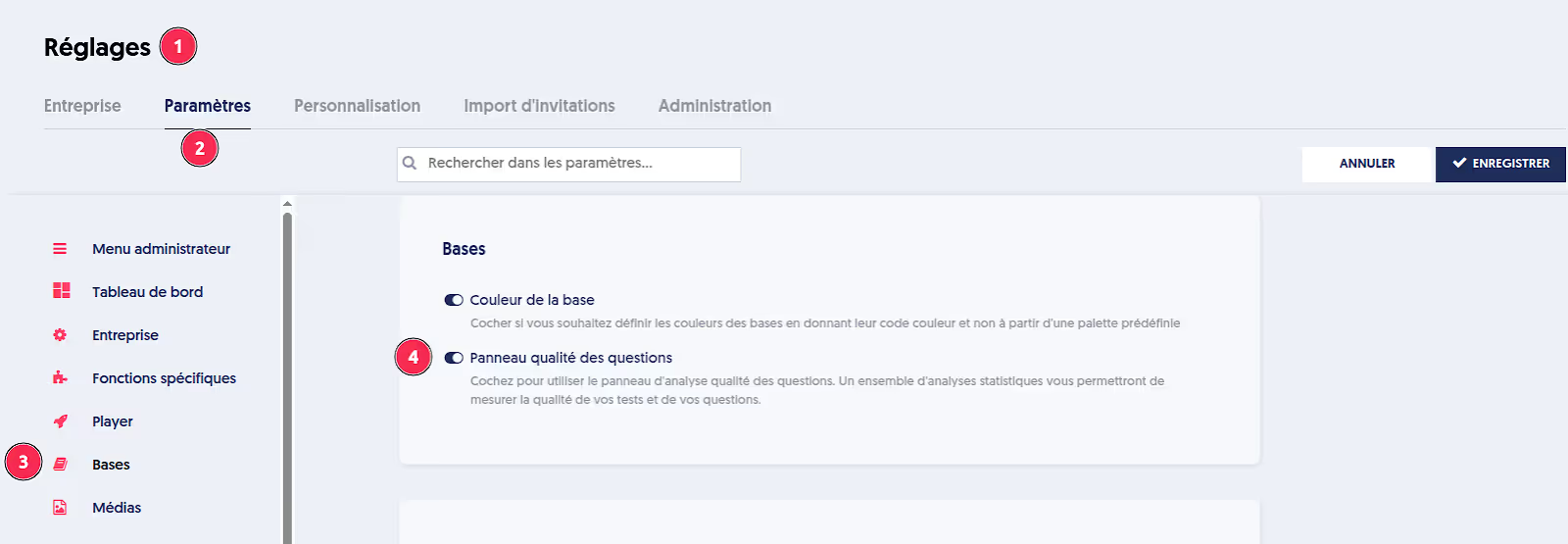
Pour accéder aux analyses qualité, il vous faut en premier lieu activer la fonctionnalité dans les réglages de votre entreprise (Onglet “Paramètres”, section “Bases”).
Au niveau de chacune de vos bases de questions, vous disposez alors d’un onglet “Qualité”, qui se présente comme ceci:
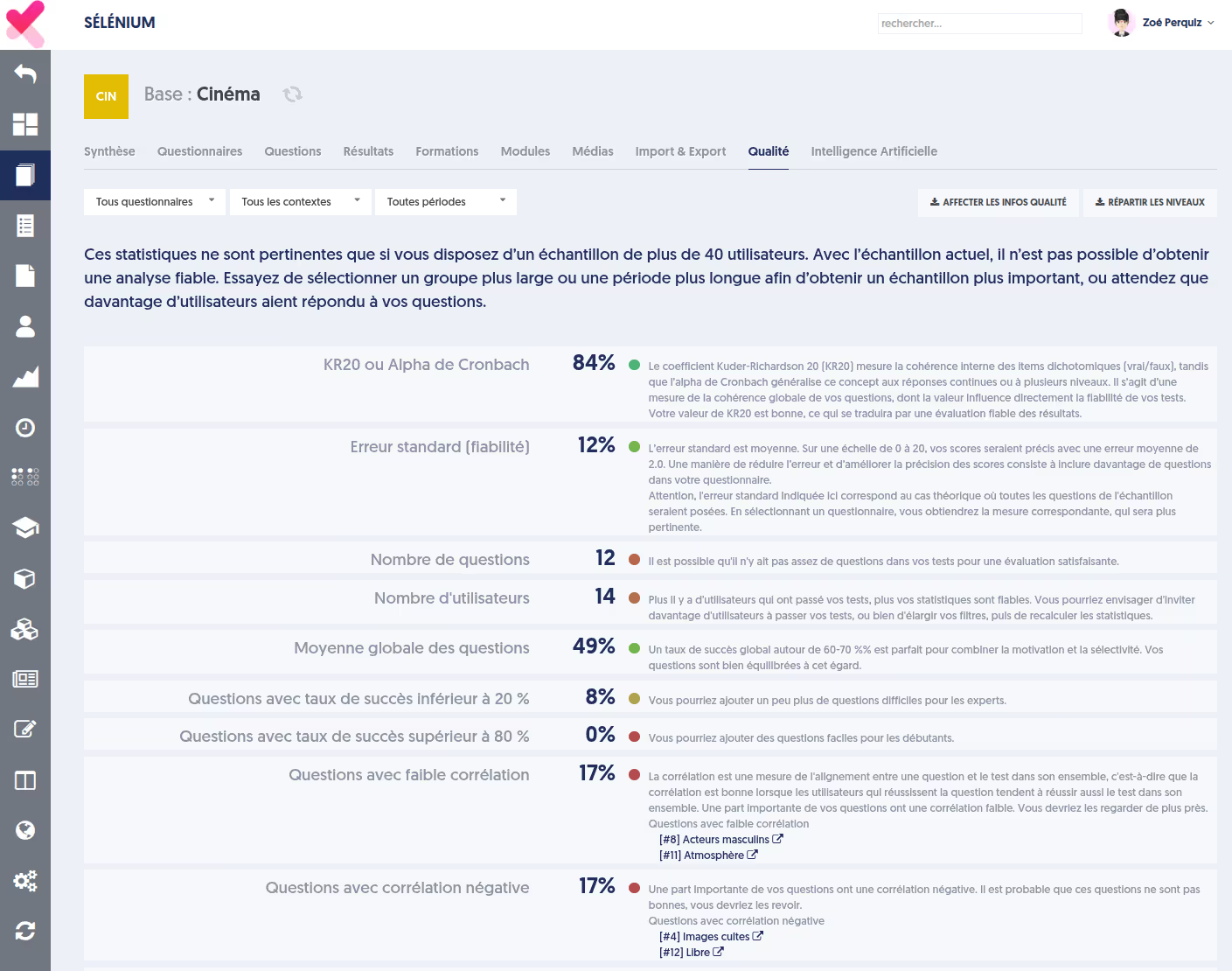
Vous disposez des filtres suivants :
- Soit tous les questionnaires, soit l’un seulement des questionnaires de la base.
- Vous pouvez choisir un contexte de test particulier, par exemple si vous pensez que les résultats relevant d’une évaluation sont plus pertinents que les résultats en tests libres.
- Vous pouvez sélectionner une période spécifique, pour ne considérer que les résultats de cet intervalle.
La page présente ensuite un tableau d’indicateurs, et pour chacun des indicateurs, une pastille de couleur indiquant dans quelle mesure la valeur est statisfaisante, et un commentaire extensif accompagné de recommandations.
Si votre échantillon (les tests correspondant à vos filtres) porte sur moins de 40 utilisateurs, un avertissement est présenté en haut de page, vous mettant en garde sur la fiabilité des analyses. Ce type d'analyse n’est vraiment pertinent que si plus de 40 utilisateurs ont répondu à vos questions.
Les indicateurs sont les suivants :
- Alpha de Cronbach / KR20 : voir l’explication au chapitre précédent.
- Erreur standard : Voir l’explication au chapitre précédent. Rappelons qu’elle n’a vraiment de sens que pour un questionnaire donné.
- Nombre de questions : pour des scores fiables, il faut que vos tests incluent un nombre suffisant de questions, si possible au moins 30 questions. Sur des tests de moins de 20 questions, les aléas sont plus importants, et l’erreur standard sera plus importante.
- Nombre d’utilisateurs : comme énoncé en préambule, ces analyses requièrent au moins 40 utilisateurs.
- Moyenne globale des questions : on considère qu’un taux de succès moyen autour de 60 à 70% est idéal pour combiner motivation (le participant est motivé par ses succès) et sélectivité (tous les participants ne réussissent pas toutes les questions). Mais cet indicateur n’a pas une importance critique.
- Questions avec taux de succès inférieur à 20 %
- Questions avec taux de succès supérieur à 80 %
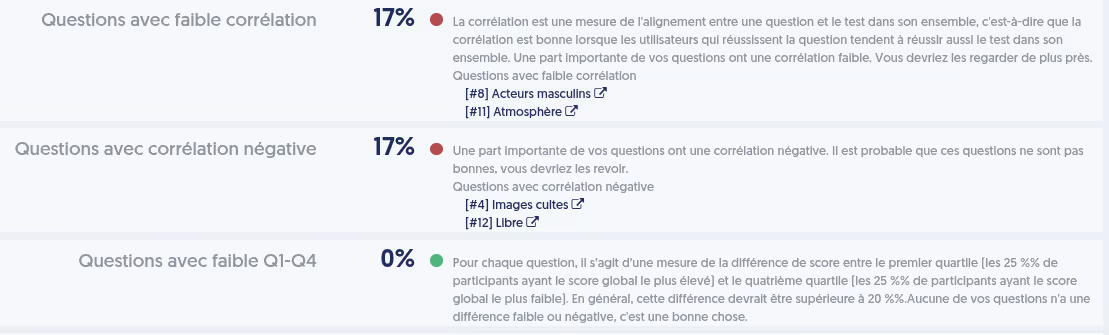
- Questions avec faible corrélation : voir plus haut, l’explication relative à la notion de corrélation. Une question de faible corrélation est une question telle que “les participants les plus experts ne répondent pas mieux à cette question que les participants les plus faibles”. La question n’est peut-être pas erronée, mais elle ne semble pas mesurer la même connaissance que les autres questions.
- Questions avec corrélation négative : comme vu plus haut, les questions à corrélation négative sont vraiment un souci, il faut absolument s’en préoccuper car elles dégradent la qualité de vos tests.
- Questions avec faible Q1-Q4 : on fait appel ici à une notion qui ressemble à la corrélation, mais se calcule d’une manière un peu différente.
Pour ces trois derniers indicateurs, le tableau présente la liste complète des questions concernées, avec un lien permettant de modifier la question dans un nouvel onglet.
Les graphiques
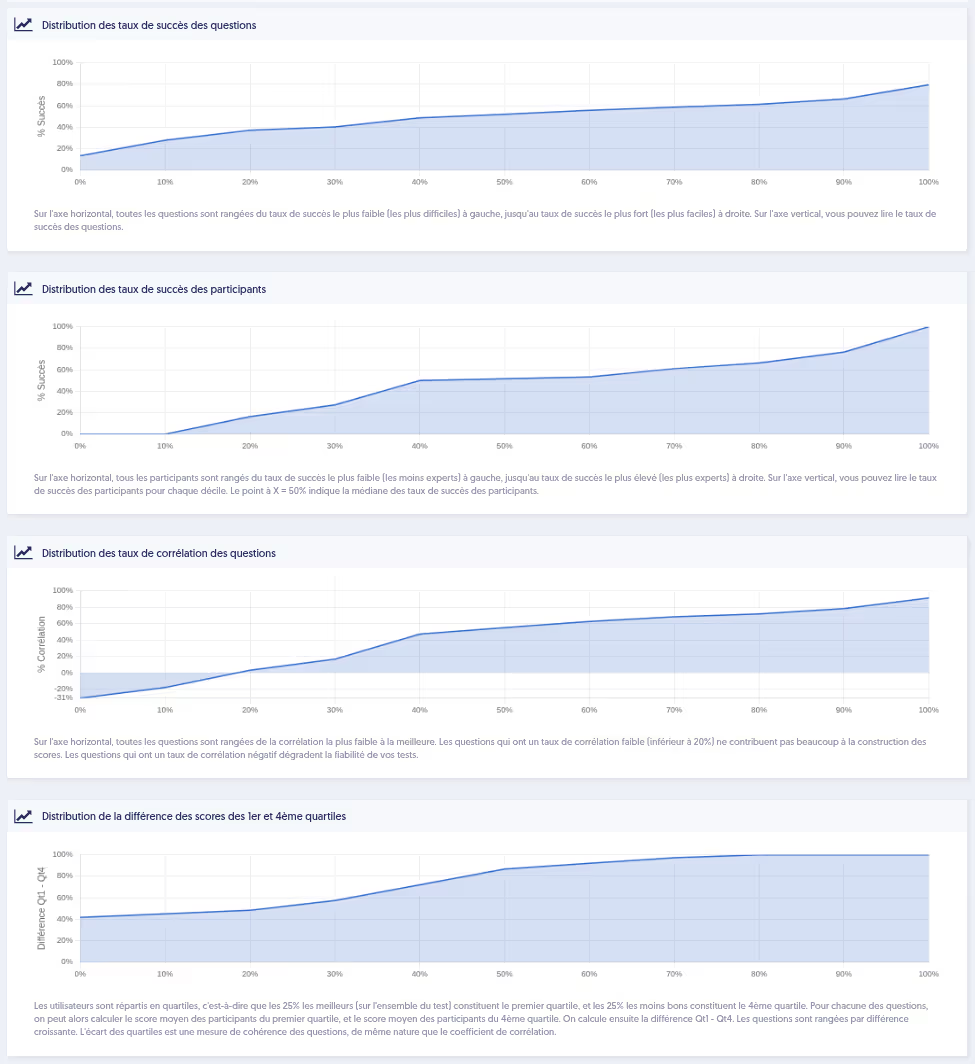
La partie suivante de la page présente 4 graphiques :
- La distribution du taux de succès des questions : sur l'axe horizontal, toutes les questions sont rangées du taux de succès le plus faible (les plus difficiles) à gauche, jusqu'au taux de succès le plus fort (les plus faciles) à droite. Sur l'axe vertical, vous pouvez lire le taux de succès des questions. Idéalement, c’est une courbe qui pourrait être une droite conduisant de 0% à gauche jusqu’à 100% à droite. Il n’y a pas véritablement de mauvaise configuration, mais si par exemple la courbe atteint les 100% dès le milieu, c’est-à-dire que la moitié de vos questions ont un taux de succès de 100%, cela signifie sans doutes qu’il manque des questions plus difficiles, car toutes ces questions que tout le monde réussit n’apporte pas tellement à vos scores.
- La distribution des taux de succès des participants : sur l'axe horizontal, tous les participants sont rangés du taux de succès le plus faible (les moins experts) à gauche, jusqu'au taux de succès le plus élevé (les plus experts) à droite. Sur l'axe vertical, vous pouvez lire le taux de succès des participants pour chaque décile. Le point à X = 50% indique la médiane des taux de succès des participants.
- La distribution des taux de corrélation des questions : sur l'axe horizontal, toutes les questions sont rangées de la corrélation la plus faible à la meilleure. Les questions qui ont un taux de corrélation faible (inférieur à 20%) ne contribuent pas beaucoup à la construction des scores. Les questions qui ont un taux de corrélation négatif dégradent la fiabilité de vos tests. Sur l’image ci-dessous, on voit que quelques questions ont une corrélation négative.
- La distribution de la différence des scores des 1er et 4ème quartiles : les utilisateurs sont répartis en quartiles, c'est-à-dire que les 25% les meilleurs (sur l'ensemble du test) constituent le premier quartile, et les 25% les moins bons constituent le 4ème quartile. Pour chacune des questions, on peut alors calculer le score moyen des participants du premier quartile, et le score moyen des participants du 4ème quartile. On calcule ensuite la différence Qt1 - Qt4. Les questions sont rangées par différence croissante. L'écart des quartiles est une mesure de cohérence des questions, de même nature que le coefficient de corrélation.
La matrice de corrélation et les clusters de questions
En bas de la page, vous trouverez la matrice de corrélation complète, qui présente, sous la forme de petits carrés colorés, la corrélation entre chaque couple de questions de la base.
Les cases de couleur verte, plus ou moins intense, représentent un couple de questions qui ont une corrélation positive. Cela signifie que si les personnes réussissent la première question, il est probable qu‘ils réussissent également la seconde. Plus la couleur verte est intense, plus la corrélation est forte.
Réciproquement, les cases de couleur rouge représentent un couple de question qui ont une corrélation négative : lorsque l’on réussit à la première question, alors il est probable que l’on échoue à la seconde.
Sur la base de ces corrélations, on peut construire ensuite des groupes de questions qui sont corrélées entre elles, des clusters. Lorsqu’une personne réussit l’une des questions du clusters, il est probable (très probable ou un peu probable), qu’elle réussisse également les autres questions du cluster.
Cela ne doit pas amener à penser que les questions du cluster sont égales et que l’une seulement pourrait suffire. D’abord la corrélation ne prouve pas que la connaissance mesurée est la même, et de plus il est toujours bon d’aborder une notion sous différents angles, avec des questions variées.
Les boutons d’action
En haut de cette page qualité, vous disposez de deux boutons d’action. Ils ne sont actifs que si l’échantillon inclut suffisamment de participants pour permettre des analyses satisfaisantes.
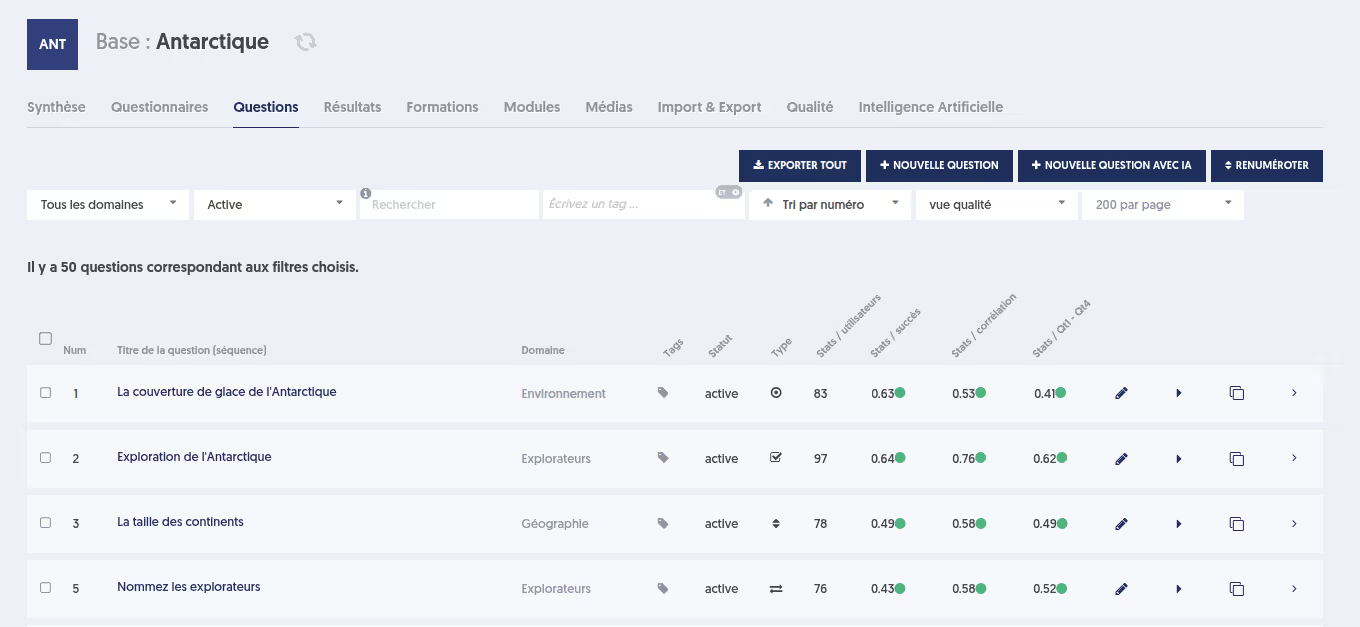
- le bouton AFFECTER LES INFOS QUALITÉ : ce bouton attache les informations calculées ici à chacune des questions de la base. Ces informations peuvent ensuite être visualisées dans la liste des questions de la base, en choisissant la “vue qualité”. Ainsi vous disposerez, pour chaque question, de son taux de succès moyen, sa corrélation à l’ensemble de la base, l’écart des premiers et quatrième quartile.
- le bouton RÉPARTIR LES NIVEAUX : ce bouton permet de redéfinir le niveau de difficulté de chacune des questions de la base. Les questions sont rangées de la plus facile (plus haut taux de succès) à la plus difficile (plus faible taux de succès), les 20% de questions les plus faciles reçoivent la valeur 1 pour leur niveau. Les 20% suivants auront la valeur 2. Et ainsi de suite jusqu’aux 20% les plus difficiles, qui auront la valeur 5.
C’est un outil très utile pour affecter un niveau de difficulté fiable. En effet, les contributeurs ne peuvent pas déterminer avec certitude si une question est de difficulté 2 ou bien 3. Avec cette fonctionnalité, vous avez une mesure de la difficulté basée sur les réponses de vos utilisateurs.
Export des bilans
Experquiz propose de multiples analyses des scores, sur différents axes et avec de nombreuses possibilités de filtres.
Ces analyses sont disponibles sur l’onglet “Bilans” de la page “Résultats”, comme illustré ci-dessous :
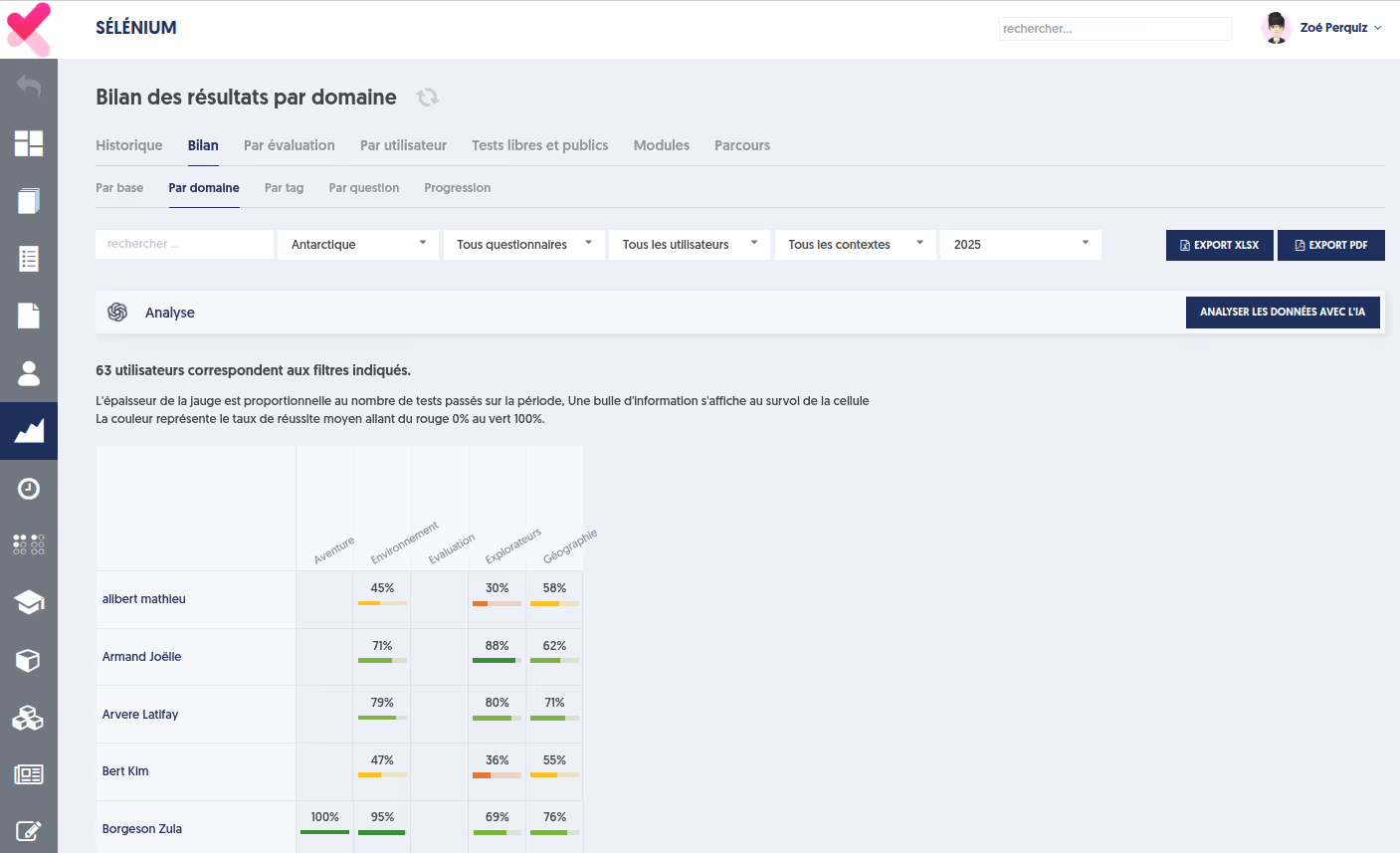
Vous disposez de 5 sous-onglets : par base, par domaine, par tag, par question, et progression.
Nous nous intéressons ici aux 3 onglets du milieu : par domaine, par tag et par question.
Le premier onglet vous apporte une analyse des scores par domaine obtenus par chaque utilisateur. Vous pouvez filtrer :
- Une base spécifique
- Un questionnaire spécifique, ou bien tous les questionnaires
- Un groupe d’utilisateurs ou bien tous les utilisateurs
- Un contexte de passage spécifique : évaluation, certification, test libre
- Et enfin une période sur laquelle les passages de tests sont considérés.
Une fois tous les filtres réglés selon vos besoins, l’onglet “par domaine” présente, pour chaque personne incluse dans le périmètre, le score obtenu sur chacun des domaines. C'est-à-dire la moyenne des scores obtenus sur toutes les questions qui appartiennent à ce domaine. Notez que si la personne a effectué plusieurs tests sur la période, les valeurs affichées correspondent à la moyenne sur l’ensemble des tests.
D’une manière très semblable, les onglets suivants, “par tag” et “par question”, présentent les résultats consolidés de chaque utilisateur, pour chaque tag et pour chaque question.
Notez que si l’utilisateur qui est connecté et qui consulte ces analyses n’a accès qu’à un périmètre réduit d’utilisateur (que ce soit via la notion de groupe ou bien via l’organigramme de l’entreprise), alors ces pages sont naturellement filtrées sur le périmètre autorisé.
Par ailleurs, ces pages offrent la possibilité d’analyses réalisées par l’Intelligence Artificielle. Mais c’est un autre sujet !
La fonctionnalité nouvelle permet d’exporter ces analyses, soit dans un fichier Pdf, soit dans un fichier Excel.
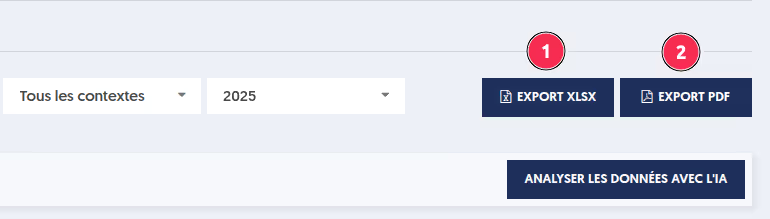
Lorsque vous cliquez l’un des boutons, un panneau s’ouvre sur la droite, vous permettant d’ajuster le contenu de votre fichier :
- Inclure ou non les analyses par domaine, par tag et par question.
- Inclure la totalité des utilisateurs ou bien uniquement les utilisateurs pour lesquels il existe des résultats.

Comme pour tous les exports de fichiers qui peuvent être importants, il y a deux possibilités, en fonction du volume de données :
- Si vos données incluent moins de 200 utilisateurs, l’export sera synchrone, c’est-à-dire que vous pourrez attendre que le fichier soit créé, et il sera affiché immédiatement.
- Si vos données sont plus volumineuses, l’export sera différé, c'est-à-dire qu’il sera réalisé pendant que vous pouvez continuer à travailler. Lorsque le fichier sera prêt, vous recevrez un email d’information.
Dans un cas comme dans l’autre, vous pouvez obtenir le fichier sur la page “Réglages”, onglet “Administration”, sous-onglet “Travaux différés”.
Export des questionnaires dynamiques
Menu évaluations
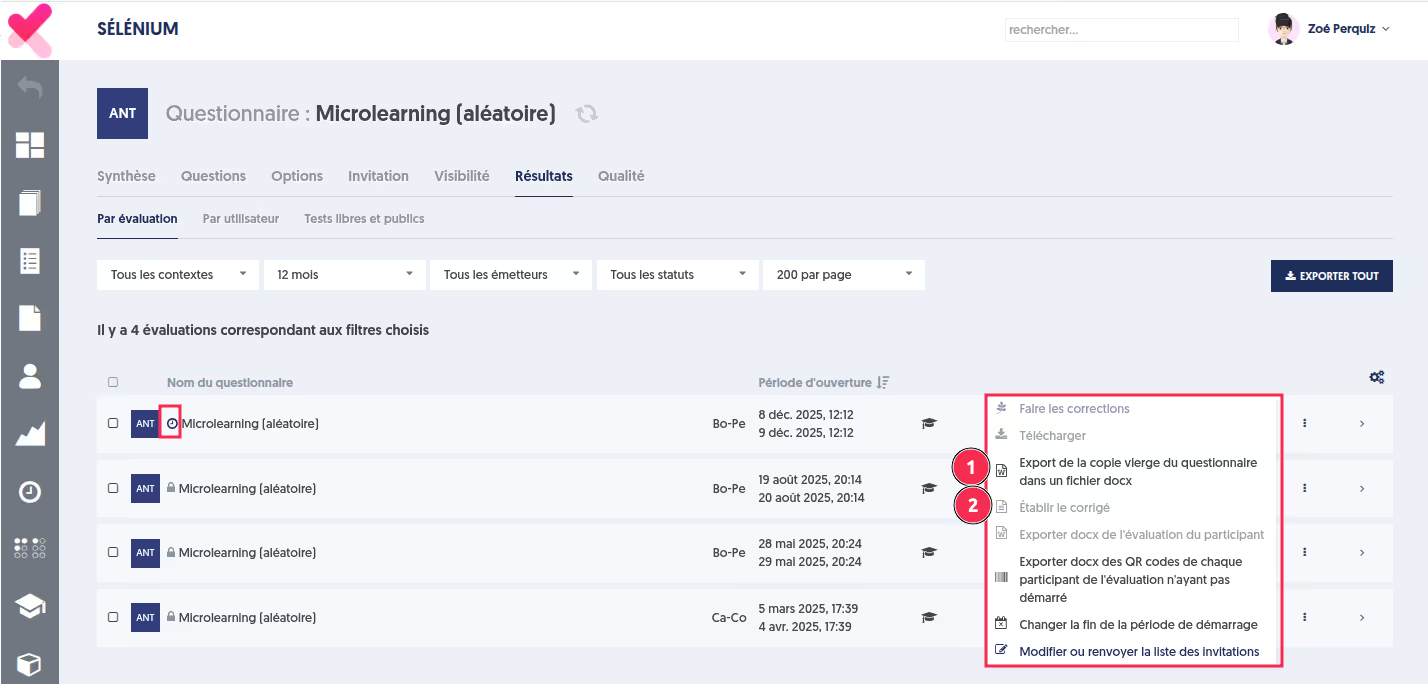
Deux nouvelles actions de gestion sont possibles au niveau de l’évaluation :
- Export de la copie vierge du questionnaire dans un fichier docx.
- Établir le corrigé de l’évaluation.
Ces deux actions sont nouvelles dans le cadre des questionnaires à tirage aléatoire puisque les questions ne sont connues qu’au moment du lancement du questionnaire.
Elles permettent ainsi :
- d’accéder immédiatement à une version vierge du questionnaire qui peut être accessible avant le démarrage de l’évaluation.
- Et, après l’invitation, d’obtenir le corrigé exact, correspondant au tirage réel des questions présenté au participant.
Menu Formation
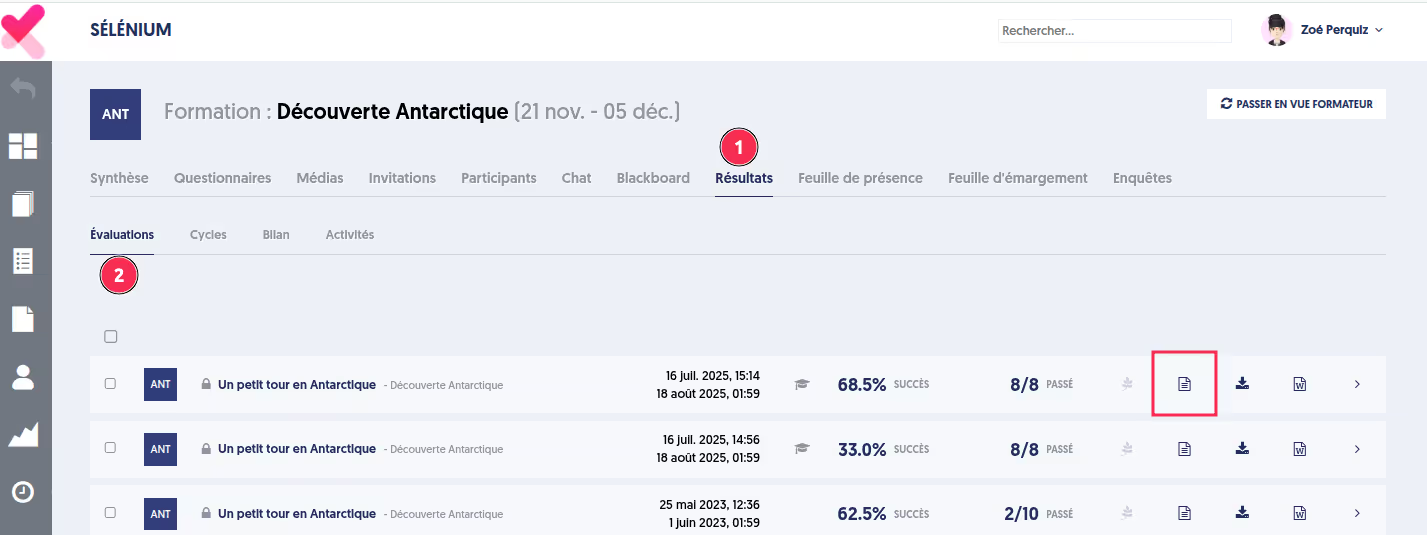
Dans le menu formation, les résultats des évaluations passées durant la session de formation sont accessibles dans l’onglet “Résultats”, sous-onglet “Évaluations”.
La fonctionnalité d’export du questionnaire corrigé a été également ajoutée sur cette page.
Suppression d’un test
Une évaluation correspond à une invitation à passer un questionnaire, adressée à plusieurs personnes. Lorsqu’une évaluation est terminée, une synthèse des résultats est présentée : statistiques sur les réponses des participants, temps de réponse, erreurs les plus fréquentes, …
La page regroupant l’ensemble des évaluations est accessible via le menu “Résultats/Évaluations”.
Les tests individuels de chaque participant sont quant à eux consultables dans le menu “Résultats/Par utilisateur”.
Jusqu’à présent, il n’était pas possible de supprimer le test d’un participant ayant terminé . Cette fonctionnalité vient d’être ajoutée.
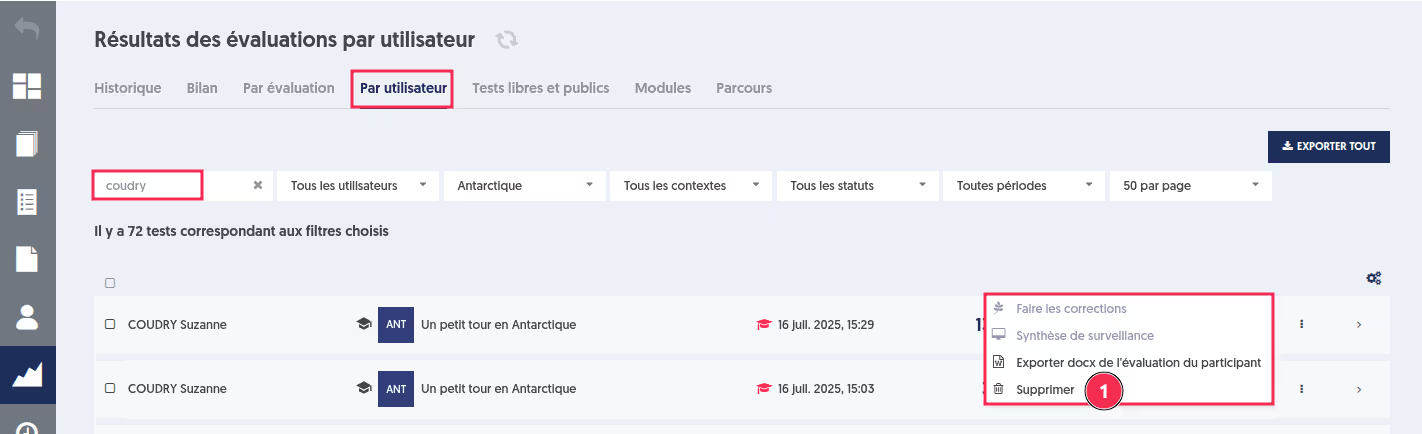
La suppression d’un test individuel inclus dans une évaluation se réalise désormais depuis la page “Résultats/Par utilisateur”.
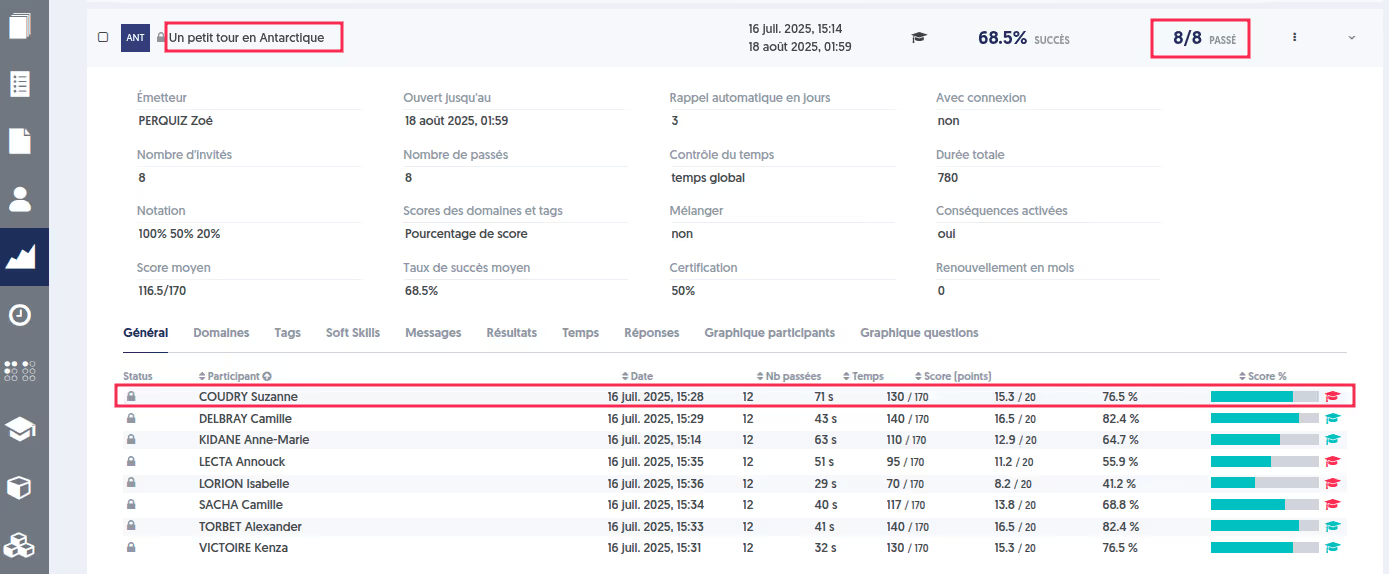
Par exemple, prenons l’évaluation sur le questionnaire “Un petit tour en Antarctique” passée par 8 utilisateurs et supprimons le test de Suzanne Coudry.
Supprimons le test dans la page “Résultats/Par utilisateur”.
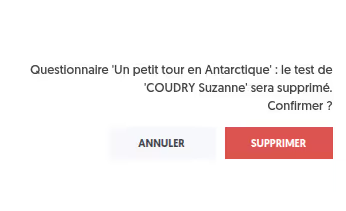
Une demande de confirmation apparaît alors afin de valider la suppression.
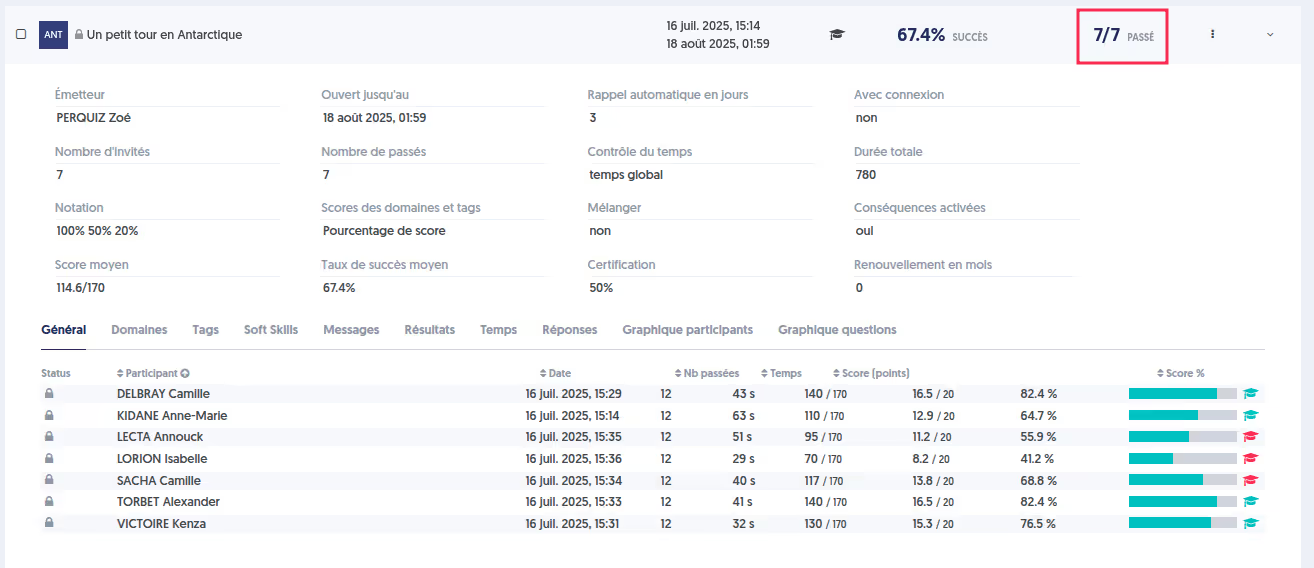
L’évaluation a été mise à jour.
Cette possibilité n’est pas disponible pour les évaluations de module ou de parcours. En effet, un module est constitué d’une suite d’étapes, et une évaluation peut valider une étape permettant d’accéder aux suivantes. Supprimer un test déjà validé perturberait fortement le déroulement du module.
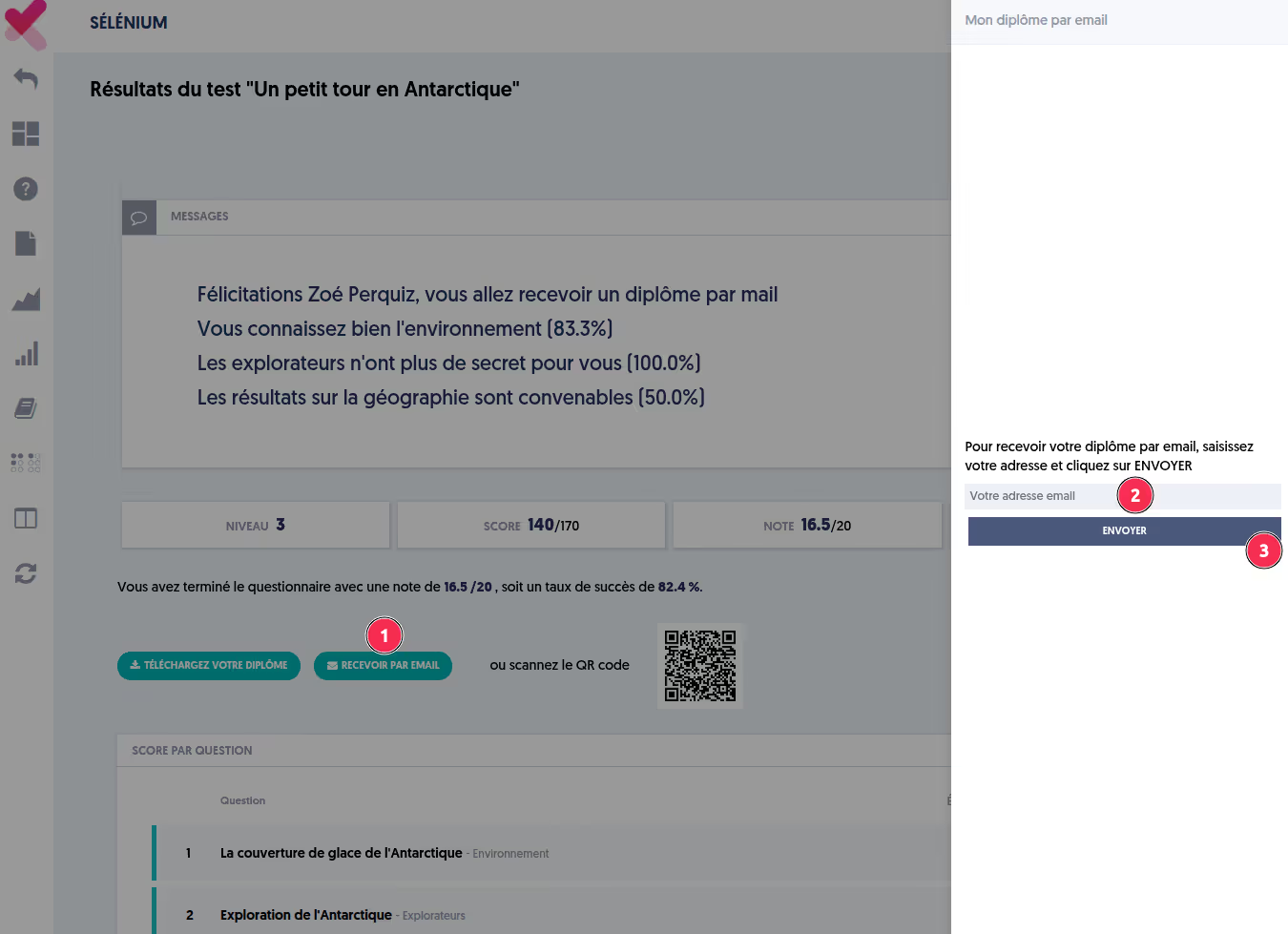
Diplôme envoyé depuis la page de score
Lors de l’envoi d’une invitation à une évaluation, il est possible de paramétrer l’évaluation comme une certification.
Dans ce cas, un diplôme peut être associé et rendu disponible sur la page de score du participant.
Il est désormais également possible de spécifier une adresse e-mail dédiée à laquelle envoyer ce diplôme, saisie directement au moment de l’envoi de l’invitation.
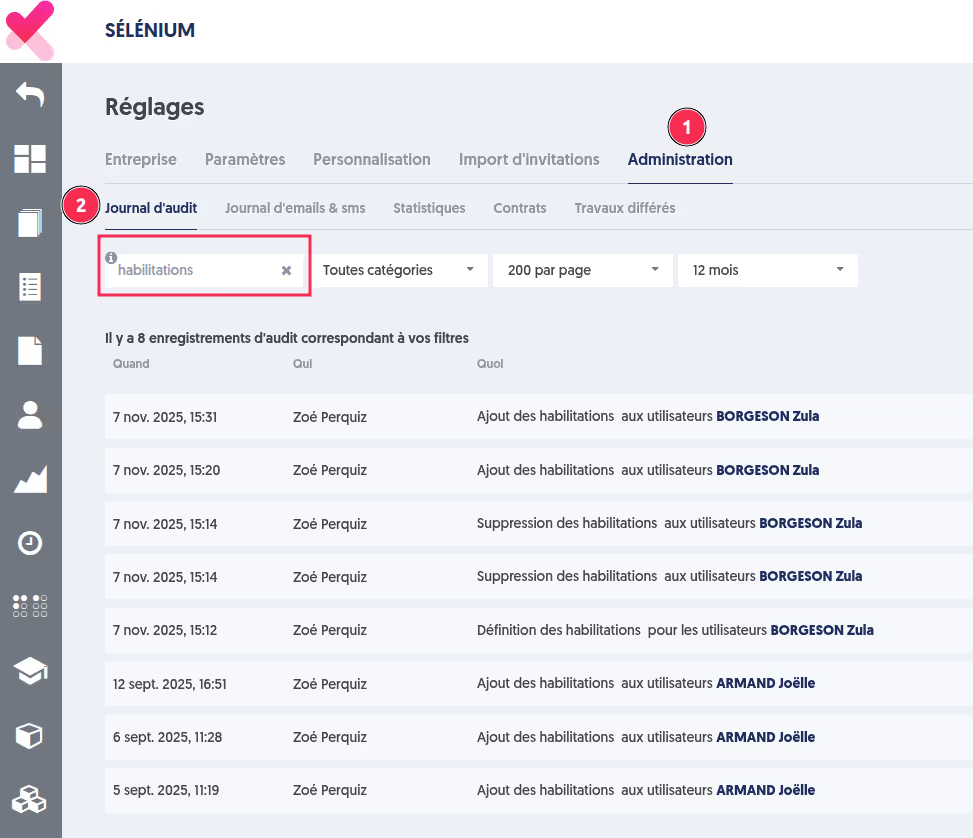
Recherche dans le journal d’audit
Le journal d’audit est accessible depuis le menu Réglage/Administration/Journal d’audit. Il permet de suivre l’ensemble des activités sur la plateforme, et leur déroulement.
Jusqu’à présent, il était uniquement possible de filtrer les entrées par catégorie.
Il est dorénavant possible d’effectuer un filtre par mot-clé, offrant une recherche plus précise et plus rapide au sein du journal.
Page neutre
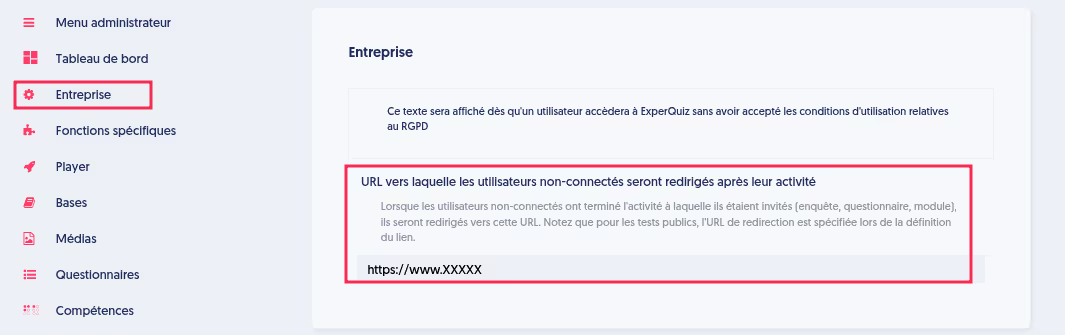
Vous pouvez partager une ressource, questionnaire ou module, en mode public.
Lorsque l’activité est terminée, le participant peut être redirigé :
1. Vers un lien spécifique au niveau du lien public.

2. Vers une url par défaut définie dans les paramètres de l’entreprise.
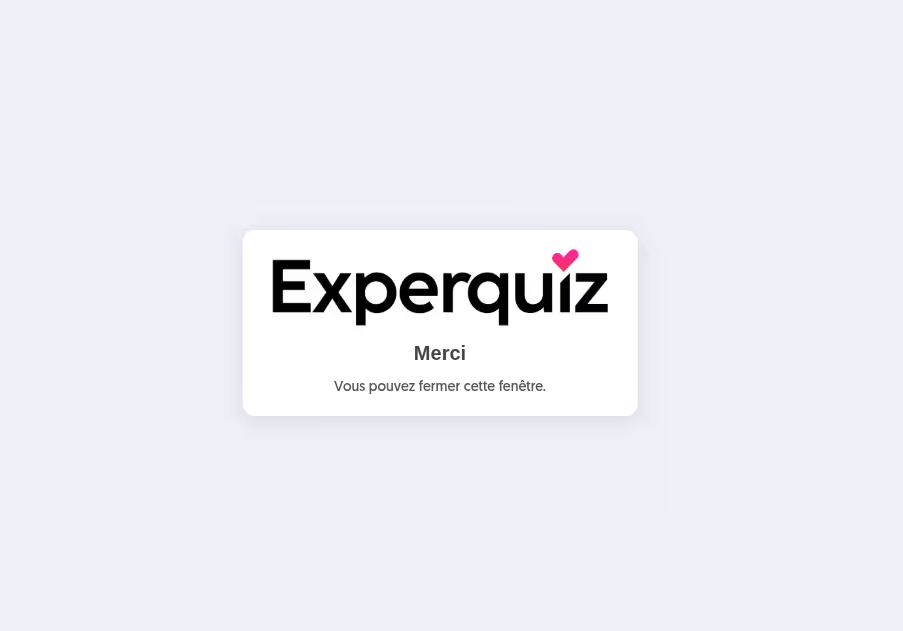
Si aucun lien n’a été spécifié, alors le participant revient vers une page neutre avec le logo Experquiz ou le logo de l’entreprise en marque blanche.
Vue plein écran
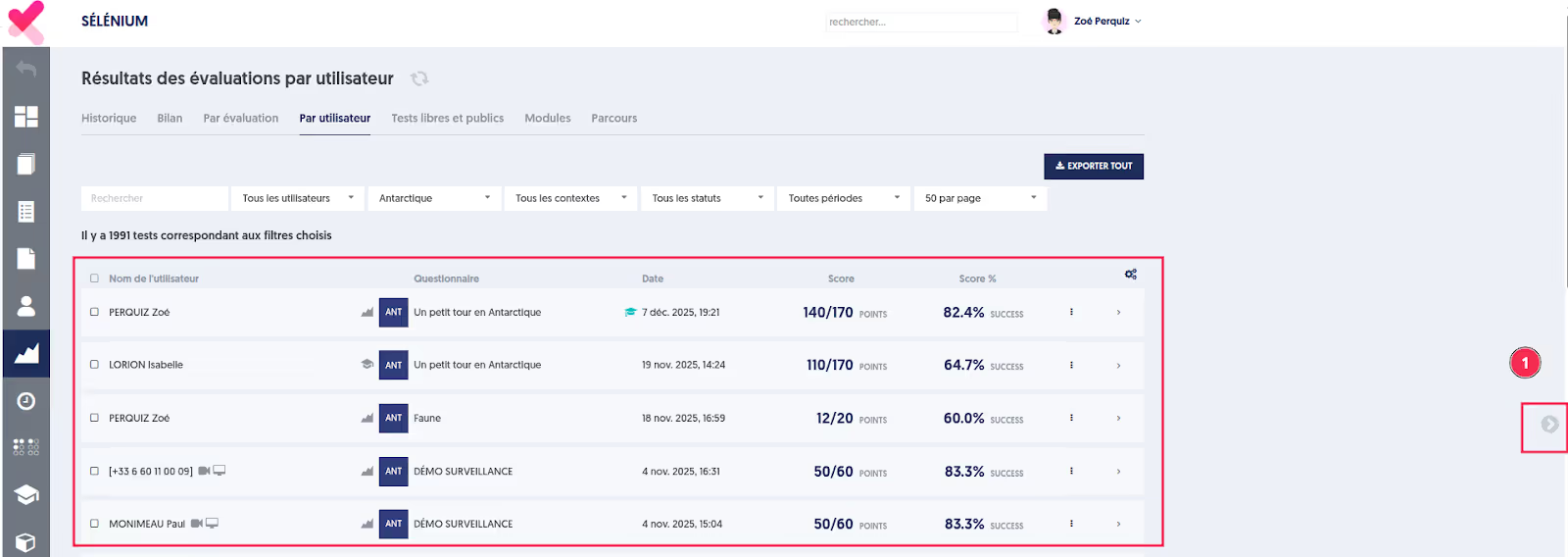
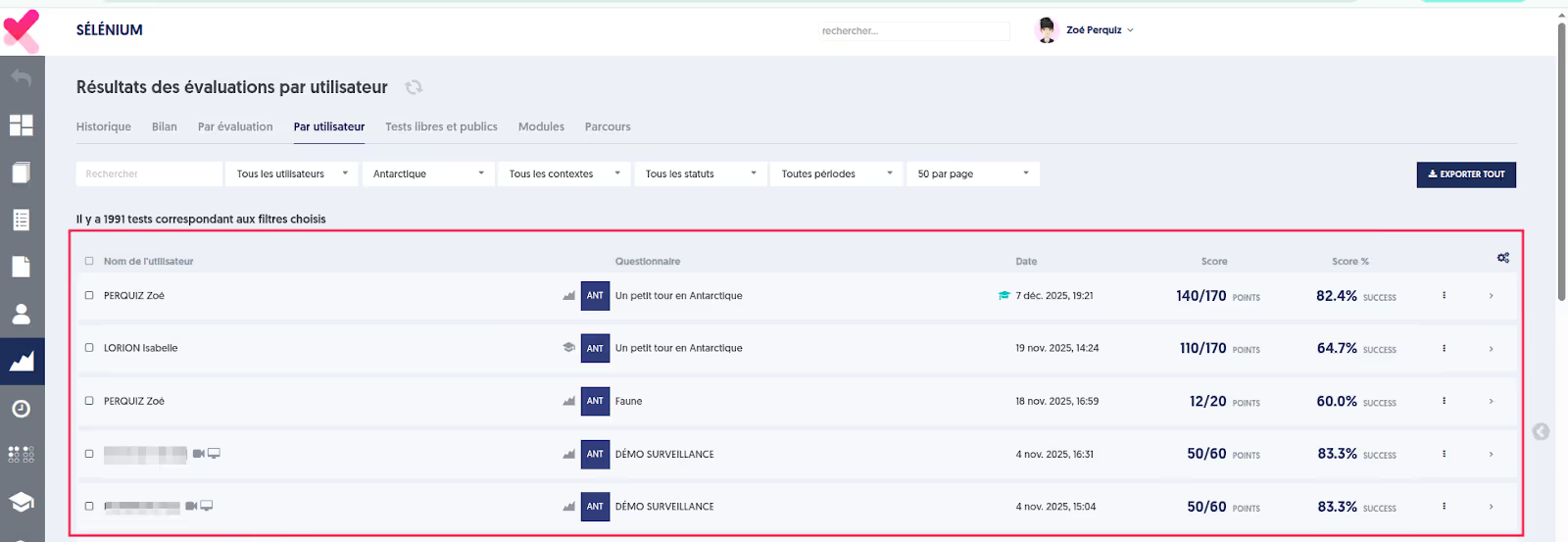
Si vous disposez d’un grand écran, vous pouvez profiter d’un affichage en plein écran en cliquant sur la petite flèche située à droite.
Support individualisé
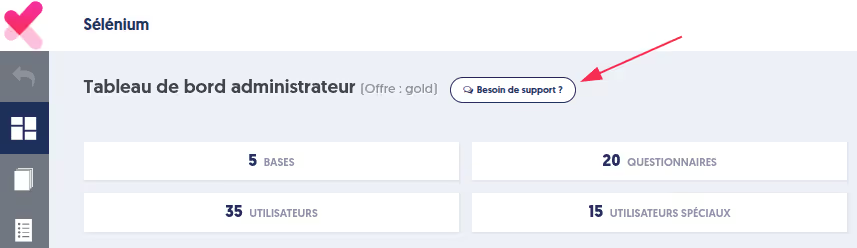
Savez-vous que vous pouvez obtenir du support personnalisé ?
Que ce soit pour une question précise ou pour bénéficier d’un accompagnement gratuit d’une heure sur votre projet, il vous suffit de cliquer sur le bouton « Besoin de support ».
Connaissez-vous nos formations ?
Nous proposons plusieurs niveaux de formation pour vous permettre de maîtriser l'ensemble des fonctionnalités de la solution Experquiz.
Rendez-vous sur notre page dédiée pour en savoir plus !
La documentation Experquiz
Retrouvez toutes les informations pour utiliser les différentes fonctionnalités d’Experquiz dans notre espace documentaire librement accessible à l’adresse suivante : https://doc.experquiz.com/
Dans la même catégorie


Comment construire un référentiel de compétences : méthode et exemples
Les compétences sont au cœur de la performance des entreprises. Pourtant, identifier précisément les savoirs et savoir-faire nécessaires à chaque métier, évaluer le niveau de maîtrise des collaborateurs et anticiper les besoins futurs reste un défi pour de nombreuses organisations.







.avif)


Comment former ses collaborateurs aux risques liés à l'intelligence artificielle ?
Découvrez comment sensibiliser vos collaborateurs aux risques liés à l'intelligence artificielle (IA) : confidentialité, hallucinations, cybersécurité, propriété intellectuelle, bonnes pratiques et évaluation des connaissances.
.avif)


Quiz sur l'IA : testez vos connaissances sur l'intelligence artificielle générative
Découvrez notre quiz sur l'IA générative. Testez vos connaissances sur ChatGPT, les prompts, les LLM, et les concepts clés de l'intelligence artificielle en 12 questions.


.avif)
Les nouveautés du mois de juin 2026
Découvrez les nouveautés de juin 2026 sur la plateforme Experquiz : questionnaire interactif, génération d’une base de questions avec l’IA, nouvelle solution d'aide, téléchargement de la page de résultats en PDF, affichage différé des résultats d’une évaluation ...



Créer un quiz avec l’IA : avantages et limites
L’intelligence artificielle transforme rapidement la manière de concevoir des contenus pédagogiques. Parmi les usages les plus prometteurs : la création automatisée de quiz et d’évaluations.
Mais faut-il vraiment confier la conception de ses évaluations à une IA ? Est-ce un gain de temps sans compromis, ou un risque pour la qualité des tests ?




L’évaluation conversationnelle : apprendre autrement grâce à l’IA
L’évaluation conversationnelle transforme l’apprentissage grâce à l’IA : génération de questions, analyse des réponses et dialogue adaptatif. Une approche qui renforce l’engagement et l’ancrage des connaissances, tout en complétant les tests structurés dans les dispositifs de formation.

Pourquoi les formations sans évaluation ne servent (presque) à rien
Dans un contexte où la formation professionnelle est devenue un levier stratégique pour les entreprises, une question essentielle reste souvent sous-estimée : comment mesurer réellement l’efficacité d’une formation ? Trop de dispositifs se limitent encore à la diffusion de contenus, sans véritable mécanisme d’évaluation. Résultat : des investissements importants pour un impact parfois très limité.
Les formations sans évaluation objective des connaissances perdent une grande partie de leur valeur. La digitalisation des évaluations permet aujourd’hui de transformer en profondeur l’apprentissage.

Comment créer un quiz de recrutement efficace ?
Dans le paysage actuel du recrutement compétitif, il est crucial d'optimiser chaque étape du processus pour faire ressortir rapidement et précisément les meilleurs talents. Comment identifier rapidement les bons candidats sans multiplier les entretiens ?
L'intégration d'un quiz de recrutement efficace est une stratégie puissante pour évaluer les compétences techniques (hard skills) et comportementales (soft skills) des candidats avant l'entretien.


Créer un module e-learning en quelques clics
L'ère numérique a révolutionné la manière dont nous apprenons et formons. Aujourd'hui, l'e-learning n'est plus une option, mais une nécessité pour les entreprises, les institutions éducatives et les organismes de formation qui souhaitent rester compétitifs.
La demande pour des contenus pédagogiques de qualité, accessibles et engageants n'a jamais été aussi forte. Cependant, la création d'un module e-learning, souvent perçue comme un processus long et complexe, peut décourager.


Experquiz au Salon Solutions Ressources Humaines 2026
Experquiz est ravi d'annoncer sa participation au Salon Solutions Ressources Humaines 2026, un événement incontournable pour les professionnels des ressources humaines et de la formation professionnelle, qui se tiendra à Paris du 8 au 9 avril.
Venez rencontrer notre équipe sur notre stand D33 pour découvrir comment nos solutions innovantes peuvent transformer vos processus de formation, d'évaluation et de certification.

Comment mesurer l’intelligence émotionnelle grâce à un test de soft skills
Trop souvent, l’intelligence émotionnelle est perçue comme une qualité abstraite, difficile à mesurer et encore plus complexe à développer. Pourtant, à l’heure où les compétences techniques ne suffisent plus à elles seules, les soft skills, et en particulier la capacité à comprendre et gérer ses émotions, sont devenues un levier essentiel de réussite, tant sur le plan professionnel que personnel.

IA et digital learning : pourquoi un LMS reste indispensable pour une formation en ligne
L’intelligence artificielle révolutionne le digital learning : génération de contenus, personnalisation des parcours, automatisation des évaluations… Les promesses sont nombreuses. Mais une question clé se pose pour les entreprises et les responsables formation : peut-on réellement se passer d’un LMS (Learning Management System) à l’ère de l’IA ? La réponse est non.


Évaluation des connaissances à l’international : défis, bonnes pratiques et solutions
Former des équipes à l’international est aujourd’hui courant dans de nombreuses entreprises. Mais évaluer équitablement les connaissances d’apprenants répartis dans plusieurs pays, langues et cultures reste un véritable défi.
.avif)

L’évaluation formative : un levier majeur pour l’apprentissage et l’équité éducative
Dans un monde où les connaissances évoluent à une vitesse fulgurante, l'éducation et la formation professionnelle doivent se transformer. Au-delà des simples notes, l'évaluation formative s’impose comme l'un des leviers les plus puissants pour améliorer la réussite des apprenants et promouvoir l'apprentissage tout au long de la vie.

Digitaliser la gestion des attestations de formation
La gestion des formations, qu'elles soient initiales ou continues, représente un défi logistique important pour les organismes de formation, les entreprises et les formateurs indépendants. Parmi les tâches administratives les plus répétitives et chronophages figure la création et l'envoi des attestations de formation.
Ce document officiel, indispensable pour justifier la validation d'un programme et souvent requis pour le CPF (Compte Personnel de Formation), les certifications ou les dossiers professionnels, demande une rigueur et une personnalisation qui peuvent rapidement devenir un fardeau manuel.



Passer au numérique : quel impact sur les résultats d’évaluation ?
La question de l'impact de la digitalisation sur les résultats des évaluations est un sujet central dans le débat sur la formation moderne. Alors que de nombreuses organisations adoptent des plateformes numériques pour l'administration des examens et des tests, cette transition conduit-elle réellement à une amélioration des performances des apprenants ?

La digitalisation des évaluations : un levier stratégique pour la performance des organisations
La digitalisation a transformé de nombreux aspects du monde de l'entreprise, y compris la formation et l'évaluation des connaissances. Le passage des méthodes d'évaluation traditionnelles (papier-crayon) à des plateformes numériques spécialisées comme Experquiz offre des avantages significatifs, tant pour les entreprises que pour les apprenants.

Diversifier les types de questions dans les évaluations : un levier pour l’apprentissage
L’évaluation est un outil central dans le processus pédagogique, qu’elle soit formative, visant à accompagner l’apprentissage, ou sommative, destinée à mesurer des compétences acquises.
Au-delà de la simple mesure des connaissances, le choix des types de questions joue un rôle essentiel dans l’engagement, la compréhension et le développement des compétences des apprenants.



7 piliers d’une formation conformité performante dans les assurances
Dans un secteur fortement réglementé comme celui des assurances, la conformité n’est pas un simple enjeu réglementaire : c’est un pilier de la confiance client, un marqueur de professionnalisme et un facteur clé de maîtrise des risques.

Salon Learning Technologies 2026 : Experquiz vous donne rendez-vous
Nous sommes ravis d’annoncer la présence d’Experquiz au Salon Learning Technologies 2026, l’événement incontournable dédié aux innovations en formation, en digital learning et en technologies éducatives.

Le testing effect : pourquoi l’évaluation est l’un des meilleurs outils d’apprentissage
Le testing effect, ou effet de test, est l’un des principes les plus puissants en sciences cognitives. Pourtant, il reste largement sous-utilisé dans les méthodes d’apprentissage traditionnelles. Loin d’être un simple outil de mesure, le test est un formidable levier pour mémoriser durablement, comprendre profondément et progresser plus vite.

Réinventer l’évaluation : la puissance oubliée des questions ouvertes
Dans le monde de la formation professionnelle, la question ouverte (ou réponse libre) est un type de question trop peu utilisé dans les évaluations, notamment en raison de la lourdeur qu’impose la correction. Pourtant, la question ouverte présente de nombreux avantages lorsqu’on parle d’évaluation des connaissances !

.avif)


Comment assurer la maîtrise totale des connaissances ?
Assurer la maîtrise totale des connaissances n’est plus un luxe mais une nécessité stratégique. Seule l’évaluation régulière, associée à l’adaptive learning, permet de sécuriser les savoirs critiques, réduire les risques et libérer la performance des collaborateurs.


Microlearning : les bonnes pratiques
Le microlearning s’impose aujourd’hui comme une approche incontournable de la formation professionnelle. Court, ciblé et accessible à la demande, il répond aux nouveaux usages digitaux et aux contraintes de temps des apprenants. Mais pour qu’il soit réellement efficace, il doit être pensé avec méthode.

Les bonnes pratiques pour créer une enquête de satisfaction
Les enquêtes de satisfaction sont un outil précieux pour mesurer l’efficacité d’une formation. Elles permettent d’avoir le retour des apprenants mais aussi des formateurs et d’identifier des pistes d’amélioration. Bien conçues, elles sont une source précieuse d’informations sur les parcours de formation et permettent de renforcer l’expérience des apprenants.

L’évaluation au service de la prévention des risques professionnels
La prévention des risques professionnels est un enjeu majeur pour toute organisation. Elle ne se limite pas au respect de la réglementation : elle protège la santé et la sécurité des salariés, réduit l’absentéisme et améliore la performance globale de l’entreprise. Pourtant, malgré les obligations légales, beaucoup de collaborateurs connaissent mal les bons réflexes à adopter au quotidien.


Comprendre l’authentification SSO
Nous jonglons avec une multitude d’applications et services en ligne : retenir et saisir plusieurs identifiants et mots de passe peut être un véritable frein à la productivité. L’authentification unique, ou Single Sign-On (SSO), apporte une réponse simple : une seule connexion suffit pour accéder à tous ses outils. Mais comment cela fonctionne, quels sont les avantages et pourquoi est-ce particulièrement utile dans un système de formation en ligne (LMS) ?
.avif)

Évaluation, traçabilité, attestations : les piliers d’une conformité DDA réussie
La DDA impose des obligations strictes, mais avec les bons outils, on peut transformer la contrainte en opportunité. Formation, évaluation, attestations, émargement digital... Découvrons comment automatiser sa conformité tout en valorisant son expertise.
.avif)

.avif)
Réinventer l’évaluation de la formation à l’ère du digital
L’intégration de nouveaux collaborateurs et prestataires, les certifications, la gestion des compétences et les programmes de formation sont aujourd’hui des enjeux majeurs pour la plupart des organisations. Proposer des dispositifs de formation ne suffit plus : les formations doivent être réellement efficaces, et cette efficacité doit pouvoir être mesurée.
Il est donc essentiel d’évaluer objectivement la qualité de chaque formation afin de savoir si elle a atteint ses objectifs pédagogiques et si elle a véritablement apporté de la valeur aux apprenants comme à l’organisation.

Marque employeur et culture d’apprentissage : la formation comme outil de marketing RH
Proposer des programmes de formation solides constitue un outil puissant pour renforcer la marque employeur et attirer les talents. Bien que des salaires attractifs et des avantages intéressants soient utiles, les professionnels d’aujourd’hui recherchent également un travail porteur de sens et des opportunités d’apprentissage continu.
.avif)


Comment l'évaluation soutient le développement des compétences des employés
Souvent utilisé comme un outil pour vérifier les connaissances et délivrer des certifications, l'évaluation est perçue comme un test par les apprenants. Cependant, c'est un outil d'apprentissage riche et efficace qui aide à soutenir le développement des compétences des employés.


Utiliser l'évaluation pour améliorer la formation et l'apprentissage
L'évaluation de la formation est essentielle pour les organisations de formation et les entreprises. Elle représente une opportunité d'améliorer et d'augmenter la qualité et l'efficacité des formations qu'elles dispensent.


Fonction de correction automatisée de questions libres
Experquiz propose un type de question qui est corrigée par un formateur de façon asynchrone : c’est la question libre. Le correcteur peut rédiger une appréciation et affecter une note qui est réintégrée dans la note globale de l’évaluation.

Qu’est qu’une plateforme LXP ?
Les Learning Experience Platforms (LXP) sont de plus en plus populaires dans le domaine de la formation professionnelle. Elles offrent une approche centrée sur l'apprenant grâce à des fonctionnalités innovantes qui améliorent considérablement l'expérience d'apprentissage pour les employés et les organisations.

.avif)
.avif)
.avif)
.avif)
.avif)
.avif)
.avif)
.avif)
.avif)
.avif)
.avif)
.avif)
.avif)
.avif)
.avif)


.avif)
Le L&D au service de la rétention client
Dans un marché toujours plus concurrentiel, les entreprises recherchent constamment des solutions innovantes pour améliorer la satisfaction de leurs clients et les fidéliser.
Le Learning & Development (L&D), traditionnellement réservé à la formation interne, se révèle être un levier stratégique pour atteindre cet objectif. En associant plateformes digitales comme Experquiz aux activités des équipes commerciales et marketing, les entreprises peuvent transformer leur approche de la relation client.
.avif)
Comment choisir un outil de quiz en ligne performant ?
Les quiz en ligne sont particulièrement efficaces pour tester les connaissances, engager des apprenants, recueillir des données pour améliorer une formation ou encore de simplement créer des activités ludiques.
Encore faut-il s’appuyer sur un outil digitalisé qui permettent de répondre avec précisions aux objectifs des questionnaires.
Différents types d’outils existent, plus ou moins complets et plus ou moins spécialisés : par exemple, certains ne font que des quiz ludiques, d’autres intègrent des fonctionnalités d’évaluation à une solution plus globale de formation en ligne.


Améliorer l'apprentissage avec des évaluations alimentées par l'IA
L’intelligence artificielle générative a été intégrée dans presque toutes les plateformes d'apprentissage numérique pour offrir de nouveaux services, tels que la création de cours en ligne, de vidéos, ou encore la synthèse vocale. Mais qu'en est-il de l'évaluation ?

Fonction de génération de questions grâce à l'IA
Cette fonctionnalité permet de créer un ensemble de questions à partir d’un énoncé ou d'un corpus documentaire, grâce au moteur d’OpenAI.
La quantité et le type de questions générées peuvent être amenés à varier dans le temps.
Cette fonctionnalité est disponible dans le menu Base, puis, dans une base, sélectionner la rubrique « Intelligence artificielle ».

La certification professionnelle pour les laboratoires pharmaceutiques
La certification professionnelle atteste officiellement des compétences d'une personne dans un domaine précis. Dans les industries de santé, elle garantit la conformité aux normes strictes de sécurité et de qualité des produits. La formation continue du personnel, souvent digitalisée, joue un rôle clé pour assurer cette conformité face aux exigences réglementaires.
