

.avif)
Les nouveautés du mois de juin 2026

Découvrez les nouveautés de juin 2026 sur la plateforme Experquiz : questionnaire interactif, génération d’une base de questions avec l’IA, nouvelle solution d'aide, téléchargement de la page de résultats en PDF, affichage différé des résultats d’une évaluation ...

Le questionnaire interactif est un nouveau mode d’évaluation dans Experquiz. Il permet à l’apprenant de répondre à une série de questions générées ou pilotées par l’IA, avec la possibilité d’échanger avec l’assistant pour clarifier une réponse, approfondir un point ou corriger sa compréhension au fil du parcours.
Cette expérience, plus vivante et plus formative qu’un questionnaire classique, se rapproche d’un dialogue pédagogique tout en conservant un cadre d’évaluation structuré. La fonctionnalité est également appelée évaluation conversationnelle, car l’évaluation se déroule à la manière d’une conversation.
Le questionnaire peut s’appuyer sur différents supports : une base thématique, un questionnaire existant, un média comme un PDF ou un DOCX, ou encore un texte saisi directement. L’IA utilise ce support comme source de connaissance pour générer les questions.
Plusieurs options permettent de configurer le déroulement : nombre de questions ou durée limitée, discussion autorisée ou non avec l’IA, génération des questions au fil de l’eau ou avant le démarrage, et mode d’échange écrit ou vocal.
Côté apprenant, le test se présente comme une conversation : l’IA pose une question, l’utilisateur répond, puis l’assistant analyse la réponse, indique si elle est correcte ou non et fournit un retour explicatif. Lorsque la discussion est activée, l’apprenant peut poser une question complémentaire avant de passer à l’étape suivante. Il peut également répondre à l’oral lorsque cette option est proposée.
Côté administrateur, les sessions réalisées sont consultables dans les résultats des tests interactifs, avec le détail des questions posées, des réponses données, du retour de l’IA, de la note qualitative et d’une synthèse finale.

Découvrir comment paramétrer un questionnaire interactif

Générer une base de questions avec l’IA
Cette fonctionnalité permet de générer automatiquement une nouvelle base de questions, incluant des questions ainsi qu’un questionnaire, à partir d’une thématique ou de documents fournis par l’utilisateur.
L’utilisateur peut décrire librement le sujet à traiter dans le champ prévu à cet effet. Il peut également déposer un ou plusieurs documents, de préférence au format PDF, qui serviront de source de connaissance pour la génération.
La demande peut être complétée par des consignes spécifiques, par exemple pour cibler une partie du document, préciser le niveau attendu, orienter le type de questions ou limiter la génération à certains contenus.
Lorsque l’utilisateur lance la génération, Experquiz analyse les éléments fournis, identifie les principales sous-thématiques, puis crée automatiquement une nouvelle base de questions structurée. La plateforme génère les domaines correspondants, produit une première série de questions et prépare un questionnaire intégrant ces questions.
Une fois la génération terminée, l’utilisateur peut reprendre librement les contenus créés : modifier les questions, en ajouter de nouvelles, ajuster les domaines, paramétrer le questionnaire ou créer d’autres questionnaires à partir de la base générée.
Les autres nouveautés
Nouveaux moyens d'assistance
Une fenêtre d’aide est accessible depuis l’interface afin d’accompagner les utilisateurs dans leur utilisation de la plateforme. Elle regroupe plusieurs points d’entrée vers les ressources d’assistance : aide IA, contact du support, création d’un ticket, accès à la documentation, consultation de la latence et évaluation de l’expérience utilisateur.
Cette fenêtre permet ainsi à l’utilisateur de trouver rapidement une réponse à ses questions, de signaler un problème ou de transmettre un retour, sans quitter son espace de travail.

Parmi ces possibilités, certaines existaient déjà avec un autre chemin d’accès, d’autres sont nouvelles.
- Aide IA : Il s’agit de dialoguer avec un chatbot d’aide, qui a la connaissance de toute la documentation utilisateur de la plateforme. Vous pouvez poser une question, par exemple “Comment créer une nouvelle question ?”, et l’IA vous répondra, en général de manière très pertinente. La réponse intègre aussi un ou plusieurs liens vers des pages de documentation, qui vous permettront d’en savoir plus.
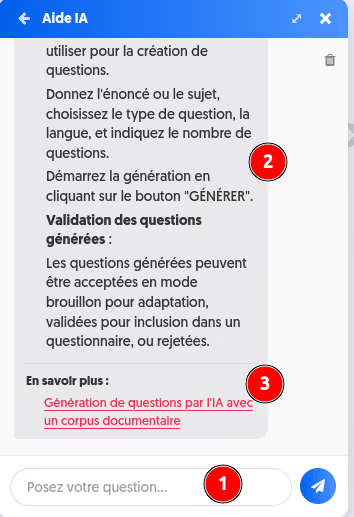
Sur cette copie d’écran vous pouvez voir (1) la zone dans laquelle vous saisissez votre question, (2) la réponse de l’IA, basée sur la documentation de la plateforme et (3) les liens vers les pages correspondantes de la documentation.
- Besoin de support ? Ce lien vous donne accès à un formulaire de demande de contact, qui vous permet de poser une question à l’équipe support Experquiz, quel qu’en soit le sujet : problème d’utilisation, demande de rendez-vous, suggestion, etc.
- Créer un ticket. Ce lien vous conduit à la page de création de ticket, que vous connaissez déjà. Un ticket est une demande, qui sera instruite avec une traçabilité totale.
- Documentation. Il s’agit ici d’un lien de type externe, vers le site de documentation https://help.experquiz.com. Ce lien s’ouvrira dans un nouvel onglet du navigateur.
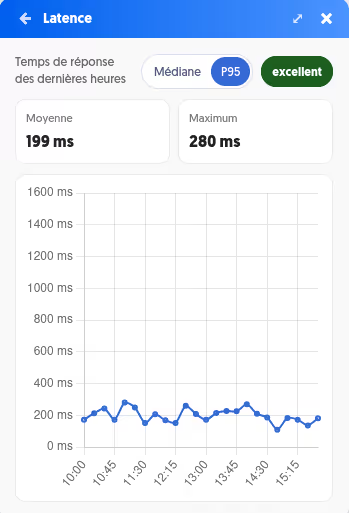
- Latence. Ce lien affiche un graphe des temps de réponse de la plateforme sur les 6 dernières heures. Vous disposez de deux représentations : (a) le temps de réponse médian, relevé tous les quart d’heure, et (b) le temps de réponse à 95%. Le temps de réponse médian est le temps tel que 50% des requêtes sont meilleures et 50% sont moins bonnes. Le temps de réponse à 95% est le temps tel que 95% des requêtes sont meilleures, 5% sont moins bonnes.
- Évaluez votre expérience : cette fonctionnalité vous présente un petit formulaire de satisfaction, sur lequel vous pouvez noter votre appréciation relative à la plateforme sur 5 aspects : satisfaction globale, interface utilisateur, richesse des fonctionnalités, performance, support.
Téléchargement de la page de résultats en PDF
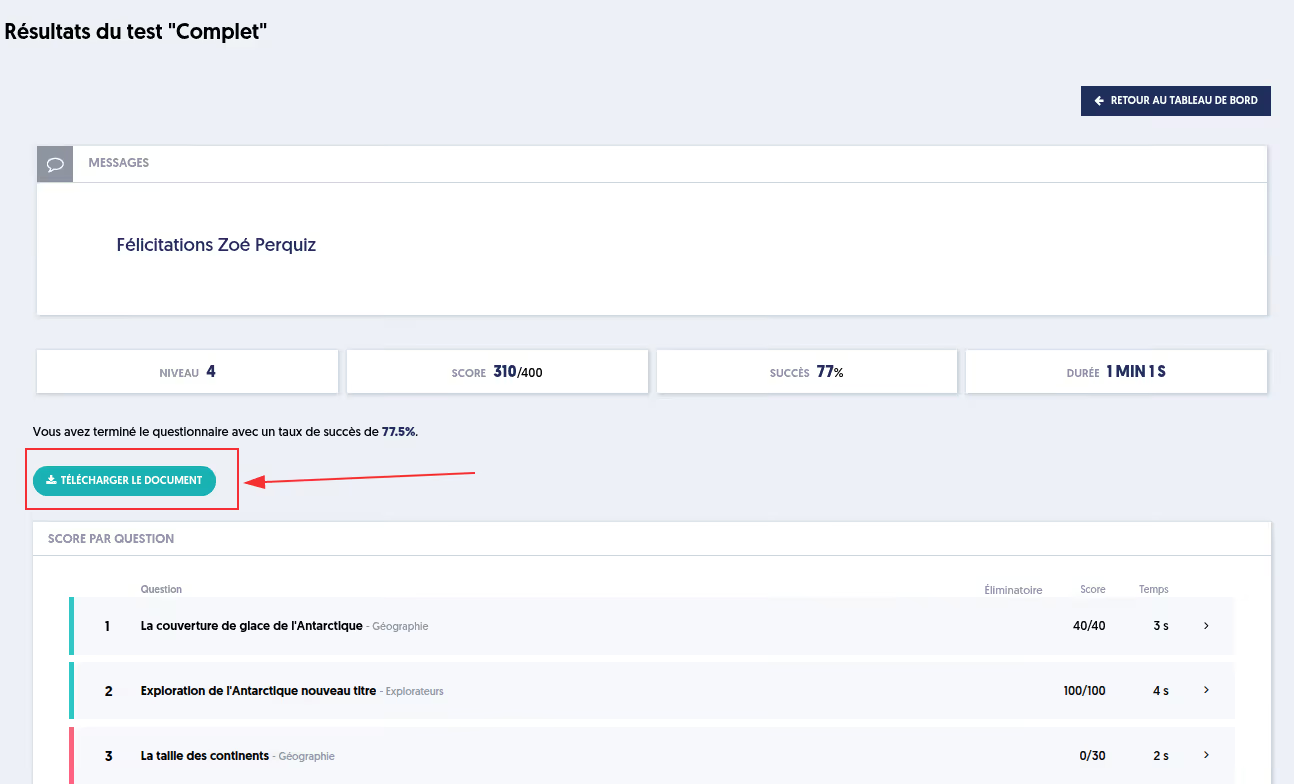
Lorsque l’option “Permettre le téléchargement de la page de résultats au format PDF” est active dans les options d’un questionnaire, un bouton permet à l’apprenant de télécharger la page de résultats de son test au format PDF.
Différer l’affichage des résultats
Par défaut, l’apprenant accède à ses résultats dès la fin du test, qu’il s’agisse d’un test d’évaluation ou d’un test intégré à un module e-learning.
Il est désormais possible de différer l’affichage de la page de résultats en renseignant une date et une heure au moment de l’invitation. Les résultats ne seront alors visibles qu’à partir du moment choisi.

Cette option est également disponible dans le cadre d’une invitation à un module e-learning.
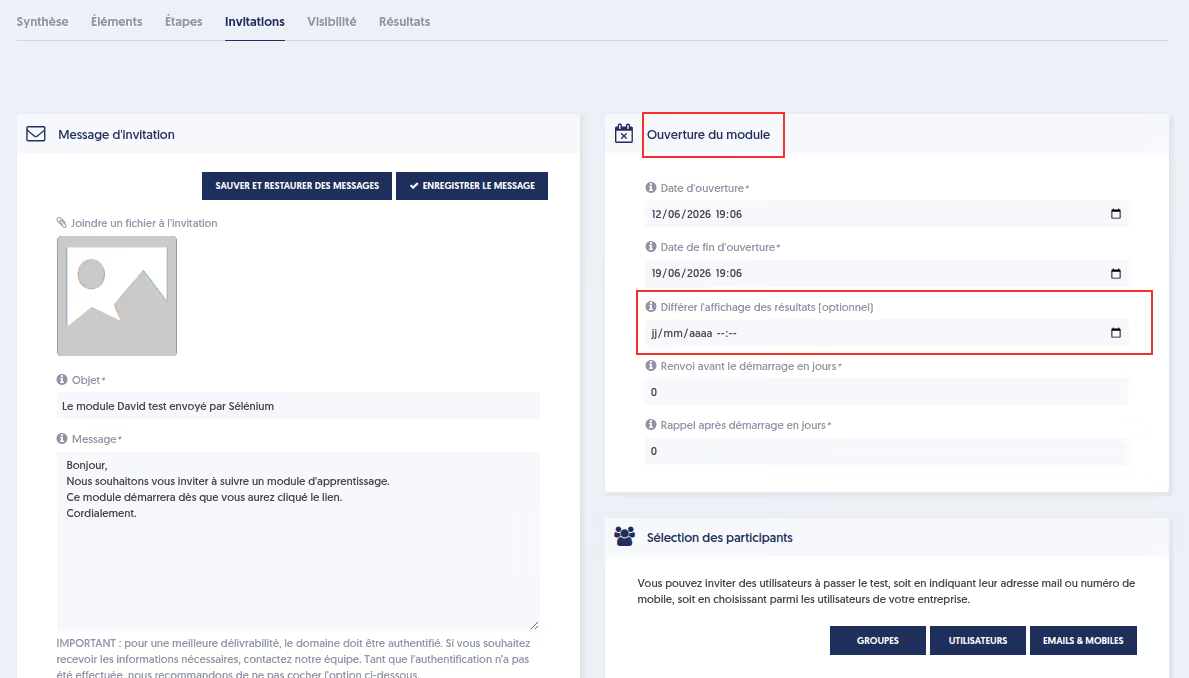
Cette fonctionnalité ne permet pas de différer la génération et l’envoi du diplôme ou attestation si ceux-ci ont été paramétrés .
Ticketing : ajout de pièces jointes aux demandes d’assistance
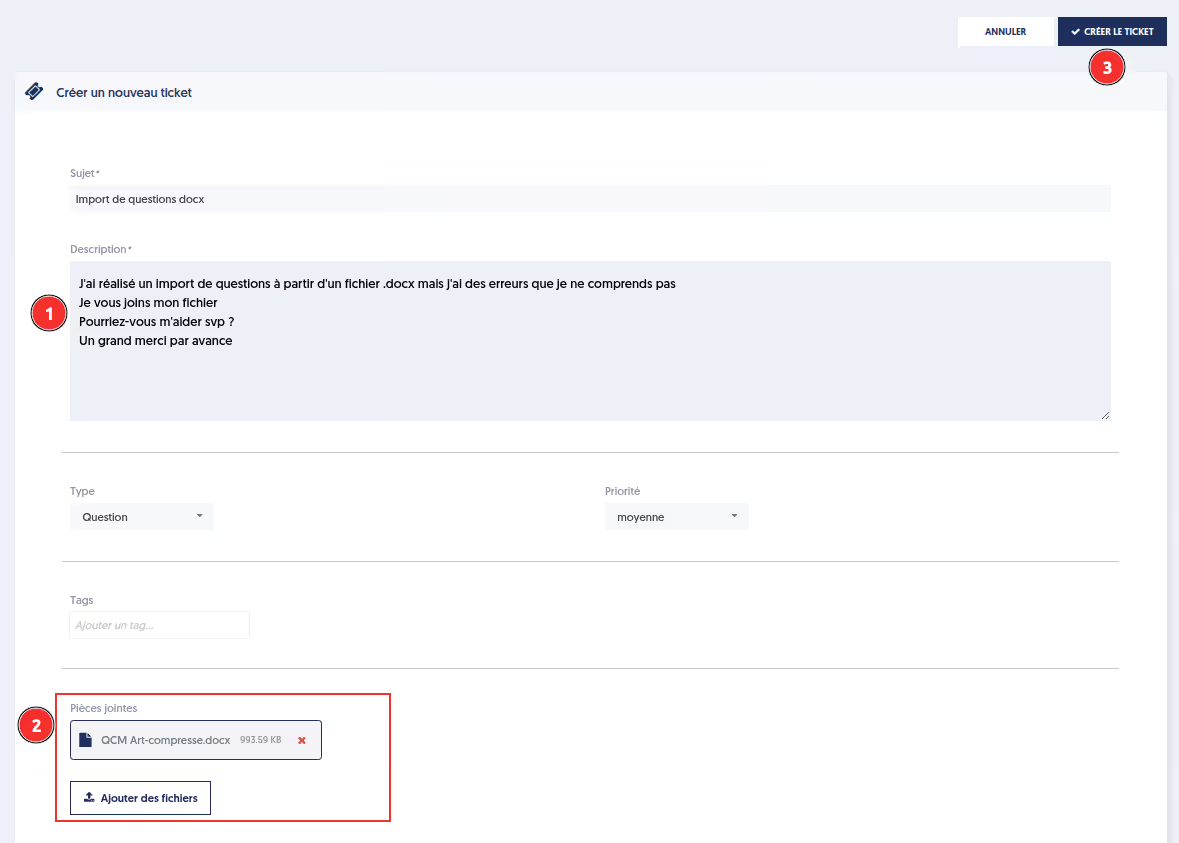
La fonction de ticketing a été enrichie : vous pouvez désormais joindre un ou plusieurs fichiers à votre demande d’assistance.
Cela permet, par exemple, de transmettre directement un document, une capture d’écran ou tout autre fichier utile à l’analyse du problème. Les équipes support disposent ainsi de tous les éléments nécessaires pour comprendre plus rapidement la demande et vous répondre plus efficacement.
Dans la même catégorie

Nous serons à Learning Technologies France 2027 à Paris
Nous sommes ravis d’annoncer notre participation à Learning Technologies France 2027, le rendez-vous incontournable des professionnels de la formation, du développement des compétences et des ressources humaines.
Les 20 et 21 janvier 2027, nous retrouverons à Paris celles et ceux qui imaginent et font évoluer les apprentissages en entreprise. Ces échanges sont précieux : les besoins des organisations changent, les métiers se transforment et les équipes formation explorent de nouvelles façons de transmettre les savoirs et de développer les compétences.



Comment construire un référentiel de compétences : méthode et exemples
Les compétences sont au cœur de la performance des entreprises. Pourtant, identifier précisément les savoirs et savoir-faire nécessaires à chaque métier, évaluer le niveau de maîtrise des collaborateurs et anticiper les besoins futurs reste un défi pour de nombreuses organisations.







.avif)


Comment former ses collaborateurs aux risques liés à l'intelligence artificielle ?
Découvrez comment sensibiliser vos collaborateurs aux risques liés à l'intelligence artificielle (IA) : confidentialité, hallucinations, cybersécurité, propriété intellectuelle, bonnes pratiques et évaluation des connaissances.
.avif)


Quiz sur l'IA : testez vos connaissances sur l'intelligence artificielle générative
Découvrez notre quiz sur l'IA générative. Testez vos connaissances sur ChatGPT, les prompts, les LLM, et les concepts clés de l'intelligence artificielle en 12 questions.


Les nouveautés du mois de juin 2026
Découvrez les nouveautés de juin 2026 sur la plateforme Experquiz : questionnaire interactif, génération d’une base de questions avec l’IA, nouvelle solution d'aide, téléchargement de la page de résultats en PDF, affichage différé des résultats d’une évaluation ...



Créer un quiz avec l’IA : avantages et limites
L’intelligence artificielle transforme rapidement la manière de concevoir des contenus pédagogiques. Parmi les usages les plus prometteurs : la création automatisée de quiz et d’évaluations.
Mais faut-il vraiment confier la conception de ses évaluations à une IA ? Est-ce un gain de temps sans compromis, ou un risque pour la qualité des tests ?




L’évaluation conversationnelle : apprendre autrement grâce à l’IA
L’évaluation conversationnelle transforme l’apprentissage grâce à l’IA : génération de questions, analyse des réponses et dialogue adaptatif. Une approche qui renforce l’engagement et l’ancrage des connaissances, tout en complétant les tests structurés dans les dispositifs de formation.

Pourquoi les formations sans évaluation ne servent (presque) à rien
Dans un contexte où la formation professionnelle est devenue un levier stratégique pour les entreprises, une question essentielle reste souvent sous-estimée : comment mesurer réellement l’efficacité d’une formation ? Trop de dispositifs se limitent encore à la diffusion de contenus, sans véritable mécanisme d’évaluation. Résultat : des investissements importants pour un impact parfois très limité.
Les formations sans évaluation objective des connaissances perdent une grande partie de leur valeur. La digitalisation des évaluations permet aujourd’hui de transformer en profondeur l’apprentissage.

Comment créer un quiz de recrutement efficace ?
Dans le paysage actuel du recrutement compétitif, il est crucial d'optimiser chaque étape du processus pour faire ressortir rapidement et précisément les meilleurs talents. Comment identifier rapidement les bons candidats sans multiplier les entretiens ?
L'intégration d'un quiz de recrutement efficace est une stratégie puissante pour évaluer les compétences techniques (hard skills) et comportementales (soft skills) des candidats avant l'entretien.


Créer un module e-learning en quelques clics
L'ère numérique a révolutionné la manière dont nous apprenons et formons. Aujourd'hui, l'e-learning n'est plus une option, mais une nécessité pour les entreprises, les institutions éducatives et les organismes de formation qui souhaitent rester compétitifs.
La demande pour des contenus pédagogiques de qualité, accessibles et engageants n'a jamais été aussi forte. Cependant, la création d'un module e-learning, souvent perçue comme un processus long et complexe, peut décourager.


Experquiz au Salon Solutions Ressources Humaines 2026
Experquiz est ravi d'annoncer sa participation au Salon Solutions Ressources Humaines 2026, un événement incontournable pour les professionnels des ressources humaines et de la formation professionnelle, qui se tiendra à Paris du 8 au 9 avril.
Venez rencontrer notre équipe sur notre stand D33 pour découvrir comment nos solutions innovantes peuvent transformer vos processus de formation, d'évaluation et de certification.

Comment mesurer l’intelligence émotionnelle grâce à un test de soft skills
Trop souvent, l’intelligence émotionnelle est perçue comme une qualité abstraite, difficile à mesurer et encore plus complexe à développer. Pourtant, à l’heure où les compétences techniques ne suffisent plus à elles seules, les soft skills, et en particulier la capacité à comprendre et gérer ses émotions, sont devenues un levier essentiel de réussite, tant sur le plan professionnel que personnel.

IA et digital learning : pourquoi un LMS reste indispensable pour une formation en ligne
L’intelligence artificielle révolutionne le digital learning : génération de contenus, personnalisation des parcours, automatisation des évaluations… Les promesses sont nombreuses. Mais une question clé se pose pour les entreprises et les responsables formation : peut-on réellement se passer d’un LMS (Learning Management System) à l’ère de l’IA ? La réponse est non.


Évaluation des connaissances à l’international : défis, bonnes pratiques et solutions
Former des équipes à l’international est aujourd’hui courant dans de nombreuses entreprises. Mais évaluer équitablement les connaissances d’apprenants répartis dans plusieurs pays, langues et cultures reste un véritable défi.
.avif)

L’évaluation formative : un levier majeur pour l’apprentissage et l’équité éducative
Dans un monde où les connaissances évoluent à une vitesse fulgurante, l'éducation et la formation professionnelle doivent se transformer. Au-delà des simples notes, l'évaluation formative s’impose comme l'un des leviers les plus puissants pour améliorer la réussite des apprenants et promouvoir l'apprentissage tout au long de la vie.

Digitaliser la gestion des attestations de formation
La gestion des formations, qu'elles soient initiales ou continues, représente un défi logistique important pour les organismes de formation, les entreprises et les formateurs indépendants. Parmi les tâches administratives les plus répétitives et chronophages figure la création et l'envoi des attestations de formation.
Ce document officiel, indispensable pour justifier la validation d'un programme et souvent requis pour le CPF (Compte Personnel de Formation), les certifications ou les dossiers professionnels, demande une rigueur et une personnalisation qui peuvent rapidement devenir un fardeau manuel.



Passer au numérique : quel impact sur les résultats d’évaluation ?
La question de l'impact de la digitalisation sur les résultats des évaluations est un sujet central dans le débat sur la formation moderne. Alors que de nombreuses organisations adoptent des plateformes numériques pour l'administration des examens et des tests, cette transition conduit-elle réellement à une amélioration des performances des apprenants ?

La digitalisation des évaluations : un levier stratégique pour la performance des organisations
La digitalisation a transformé de nombreux aspects du monde de l'entreprise, y compris la formation et l'évaluation des connaissances. Le passage des méthodes d'évaluation traditionnelles (papier-crayon) à des plateformes numériques spécialisées comme Experquiz offre des avantages significatifs, tant pour les entreprises que pour les apprenants.

Diversifier les types de questions dans les évaluations : un levier pour l’apprentissage
L’évaluation est un outil central dans le processus pédagogique, qu’elle soit formative, visant à accompagner l’apprentissage, ou sommative, destinée à mesurer des compétences acquises.
Au-delà de la simple mesure des connaissances, le choix des types de questions joue un rôle essentiel dans l’engagement, la compréhension et le développement des compétences des apprenants.


.avif)

7 piliers d’une formation conformité performante dans les assurances
Dans un secteur fortement réglementé comme celui des assurances, la conformité n’est pas un simple enjeu réglementaire : c’est un pilier de la confiance client, un marqueur de professionnalisme et un facteur clé de maîtrise des risques.

Salon Learning Technologies 2026 : Experquiz vous donne rendez-vous
Nous sommes ravis d’annoncer la présence d’Experquiz au Salon Learning Technologies 2026, l’événement incontournable dédié aux innovations en formation, en digital learning et en technologies éducatives.

Le testing effect : pourquoi l’évaluation est l’un des meilleurs outils d’apprentissage
Le testing effect, ou effet de test, est l’un des principes les plus puissants en sciences cognitives. Pourtant, il reste largement sous-utilisé dans les méthodes d’apprentissage traditionnelles. Loin d’être un simple outil de mesure, le test est un formidable levier pour mémoriser durablement, comprendre profondément et progresser plus vite.

Réinventer l’évaluation : la puissance oubliée des questions ouvertes
Dans le monde de la formation professionnelle, la question ouverte (ou réponse libre) est un type de question trop peu utilisé dans les évaluations, notamment en raison de la lourdeur qu’impose la correction. Pourtant, la question ouverte présente de nombreux avantages lorsqu’on parle d’évaluation des connaissances !

.avif)


Comment assurer la maîtrise totale des connaissances ?
Assurer la maîtrise totale des connaissances n’est plus un luxe mais une nécessité stratégique. Seule l’évaluation régulière, associée à l’adaptive learning, permet de sécuriser les savoirs critiques, réduire les risques et libérer la performance des collaborateurs.


Microlearning : les bonnes pratiques
Le microlearning s’impose aujourd’hui comme une approche incontournable de la formation professionnelle. Court, ciblé et accessible à la demande, il répond aux nouveaux usages digitaux et aux contraintes de temps des apprenants. Mais pour qu’il soit réellement efficace, il doit être pensé avec méthode.

Les bonnes pratiques pour créer une enquête de satisfaction
Les enquêtes de satisfaction sont un outil précieux pour mesurer l’efficacité d’une formation. Elles permettent d’avoir le retour des apprenants mais aussi des formateurs et d’identifier des pistes d’amélioration. Bien conçues, elles sont une source précieuse d’informations sur les parcours de formation et permettent de renforcer l’expérience des apprenants.

L’évaluation au service de la prévention des risques professionnels
La prévention des risques professionnels est un enjeu majeur pour toute organisation. Elle ne se limite pas au respect de la réglementation : elle protège la santé et la sécurité des salariés, réduit l’absentéisme et améliore la performance globale de l’entreprise. Pourtant, malgré les obligations légales, beaucoup de collaborateurs connaissent mal les bons réflexes à adopter au quotidien.


Comprendre l’authentification SSO
Nous jonglons avec une multitude d’applications et services en ligne : retenir et saisir plusieurs identifiants et mots de passe peut être un véritable frein à la productivité. L’authentification unique, ou Single Sign-On (SSO), apporte une réponse simple : une seule connexion suffit pour accéder à tous ses outils. Mais comment cela fonctionne, quels sont les avantages et pourquoi est-ce particulièrement utile dans un système de formation en ligne (LMS) ?
.avif)

Évaluation, traçabilité, attestations : les piliers d’une conformité DDA réussie
La DDA impose des obligations strictes, mais avec les bons outils, on peut transformer la contrainte en opportunité. Formation, évaluation, attestations, émargement digital... Découvrons comment automatiser sa conformité tout en valorisant son expertise.
.avif)

.avif)
Réinventer l’évaluation de la formation à l’ère du digital
L’intégration de nouveaux collaborateurs et prestataires, les certifications, la gestion des compétences et les programmes de formation sont aujourd’hui des enjeux majeurs pour la plupart des organisations. Proposer des dispositifs de formation ne suffit plus : les formations doivent être réellement efficaces, et cette efficacité doit pouvoir être mesurée.
Il est donc essentiel d’évaluer objectivement la qualité de chaque formation afin de savoir si elle a atteint ses objectifs pédagogiques et si elle a véritablement apporté de la valeur aux apprenants comme à l’organisation.

Marque employeur et culture d’apprentissage : la formation comme outil de marketing RH
Proposer des programmes de formation solides constitue un outil puissant pour renforcer la marque employeur et attirer les talents. Bien que des salaires attractifs et des avantages intéressants soient utiles, les professionnels d’aujourd’hui recherchent également un travail porteur de sens et des opportunités d’apprentissage continu.
.avif)


Comment l'évaluation soutient le développement des compétences des employés
Souvent utilisé comme un outil pour vérifier les connaissances et délivrer des certifications, l'évaluation est perçue comme un test par les apprenants. Cependant, c'est un outil d'apprentissage riche et efficace qui aide à soutenir le développement des compétences des employés.


Utiliser l'évaluation pour améliorer la formation et l'apprentissage
L'évaluation de la formation est essentielle pour les organisations de formation et les entreprises. Elle représente une opportunité d'améliorer et d'augmenter la qualité et l'efficacité des formations qu'elles dispensent.


Fonction de correction automatisée de questions libres
Experquiz propose un type de question qui est corrigée par un formateur de façon asynchrone : c’est la question libre. Le correcteur peut rédiger une appréciation et affecter une note qui est réintégrée dans la note globale de l’évaluation.

Qu’est qu’une plateforme LXP ?
Les Learning Experience Platforms (LXP) sont de plus en plus populaires dans le domaine de la formation professionnelle. Elles offrent une approche centrée sur l'apprenant grâce à des fonctionnalités innovantes qui améliorent considérablement l'expérience d'apprentissage pour les employés et les organisations.

.avif)
.avif)
.avif)
.avif)
.avif)
.avif)
.avif)
.avif)
.avif)
.avif)
.avif)
.avif)
.avif)
.avif)
.avif)


.avif)
Le L&D au service de la rétention client
Dans un marché toujours plus concurrentiel, les entreprises recherchent constamment des solutions innovantes pour améliorer la satisfaction de leurs clients et les fidéliser.
Le Learning & Development (L&D), traditionnellement réservé à la formation interne, se révèle être un levier stratégique pour atteindre cet objectif. En associant plateformes digitales comme Experquiz aux activités des équipes commerciales et marketing, les entreprises peuvent transformer leur approche de la relation client.
.avif)
Comment choisir un outil de quiz en ligne performant ?
Les quiz en ligne sont particulièrement efficaces pour tester les connaissances, engager des apprenants, recueillir des données pour améliorer une formation ou encore de simplement créer des activités ludiques.
Encore faut-il s’appuyer sur un outil digitalisé qui permettent de répondre avec précisions aux objectifs des questionnaires.
Différents types d’outils existent, plus ou moins complets et plus ou moins spécialisés : par exemple, certains ne font que des quiz ludiques, d’autres intègrent des fonctionnalités d’évaluation à une solution plus globale de formation en ligne.


Améliorer l'apprentissage avec des évaluations alimentées par l'IA
L’intelligence artificielle générative a été intégrée dans presque toutes les plateformes d'apprentissage numérique pour offrir de nouveaux services, tels que la création de cours en ligne, de vidéos, ou encore la synthèse vocale. Mais qu'en est-il de l'évaluation ?

Fonction de génération de questions grâce à l'IA
Cette fonctionnalité permet de créer un ensemble de questions à partir d’un énoncé ou d'un corpus documentaire, grâce au moteur d’OpenAI.
La quantité et le type de questions générées peuvent être amenés à varier dans le temps.
Cette fonctionnalité est disponible dans le menu Base, puis, dans une base, sélectionner la rubrique « Intelligence artificielle ».